همراه عزیز دنیای کارتریج، ثبت سفارش فقط از طریق تماس با شماره 09127125226 امکان پذیر است.
-
منوبازگشت
-
دسته بندی محصولات
جدید
-
-
-
تجهیزات فروشگاهـی
-
فیش پرینتر
- اپسون EPSON
- بیکسلون Bixolon
- دلتا Delta
- جولی مارک JOLImark
- میوا MEVA
- رونگتا RONGTA
- اکسیوم AXIOM
- اچ پی آر تی HPRT
- مهر Mehr
- پروتک ProTech
- اس ان بی سی SNBC
- اسکار OSCAR
- سی بن CBON
- اوکی پوز OKPOS
- سوو SEWOO
- ووسیم Woosim
- سیکو Seiko
- سیتیزن SITIZEN
- آفیس Office
- بایامکس BAYAMAX
- ایکس پرینتر Xprinter
- زد ای سی ZEC
- پوزیفلکس POSIFLEX
- کواترونیک QUATRONIC
- یورو Urovo
- تی اسکن Tscan
- ونگارد VANGUARD
- تایسـو TYSSO
- REMO رمو
-
لیبل پرینتر
- اپسون EPSON
- توشیبا Toshiba
- برادر BROTHER
- بیکسلون Bixolon
- Delta دلتا
- Meva میوا
- RONGTA رونگتا
- AXIOM اکسیوم
- HPRT اچ پی آر تی
- SEWOO سوو
- سی بن CBON
- اس ان بی سی SNBC
- اسکار OSCAR
- زبرا Zebra
- تی اس سی TSC
- نیکیتا nikita
- Honeywell هانیول
- رمو REMO
- سهند sahand
- وین کد WINCODE
- آرگوکس ARGOX
- زدمین Zmin
- سیتیزن CITIZEN
- لیبل پرینتر تایسو tysso
- BAYAMAX بایامکس
- ایکس پرینتر Xprinter
- زد ای سی ZEC
- گودکس GoDex
- گینشا GAINSCHA
- پوستک Postek
- تالی سان TallySun
- آی دی پی آر تی IDPRT
- موبایل پرینتر
- کارت پرینتر
- بارکدخوان
-
فیش پرینتر
-
-
-
-
-
-
-
-
کارتریج پرینتر
- کارتریج جوهر افشان
- کارتریج لیزری
- کارتریج پلاتر
-
-
-
کارتریج جت پرینتر
-
-
-
تونر شارژ
-
-
-
-
-
-
-
-
-
-
پلاتر / کپی/ اسکنر / جت پرینتر
-
-
-
-
-
-
هد پلاتر
-
-
-
هد پرینتر
-
-
-
-
-
-
-
-
-
-
جوهر پرینتر
-
-
-
جوهر اصلی پرینتر
-
-
-
-
-
جوهر DTF
-
-
-
جوهر خوراکی
-
-
-
-
-
کارتریج قابل شارژ
-
-
-
مخزن / تانک
-
-
-
محصولات جانبی
-
-
-
-
-
-
مواد مصرفی
-
-
-
محصولات جانبی
-
-
-
-
-
شارژ کارتریج
-
-
-
تعمیر پرینتر
-
-
-
درایور پرینتر
-
-
-
-
-
خدمات دنیای کارتریج
-
- شماره حساب ها
- مجله دنیای کارتریج
-
پیگیری سفارش
-
-
حساب کاربری
-
-
-
رهگیری مرسوله
-
نحوه ارسال
-
-
-
قوانین سایت
-
-
- تماس با ما

-
منوبازگشت
-
دسته بندی محصولات
جدید
-
-
-
تجهیزات فروشگاهـی
-
فیش پرینتر
- اپسون EPSON
- بیکسلون Bixolon
- دلتا Delta
- جولی مارک JOLImark
- میوا MEVA
- رونگتا RONGTA
- اکسیوم AXIOM
- اچ پی آر تی HPRT
- مهر Mehr
- پروتک ProTech
- اس ان بی سی SNBC
- اسکار OSCAR
- سی بن CBON
- اوکی پوز OKPOS
- سوو SEWOO
- ووسیم Woosim
- سیکو Seiko
- سیتیزن SITIZEN
- آفیس Office
- بایامکس BAYAMAX
- ایکس پرینتر Xprinter
- زد ای سی ZEC
- پوزیفلکس POSIFLEX
- کواترونیک QUATRONIC
- یورو Urovo
- تی اسکن Tscan
- ونگارد VANGUARD
- تایسـو TYSSO
- REMO رمو
-
لیبل پرینتر
- اپسون EPSON
- توشیبا Toshiba
- برادر BROTHER
- بیکسلون Bixolon
- Delta دلتا
- Meva میوا
- RONGTA رونگتا
- AXIOM اکسیوم
- HPRT اچ پی آر تی
- SEWOO سوو
- سی بن CBON
- اس ان بی سی SNBC
- اسکار OSCAR
- زبرا Zebra
- تی اس سی TSC
- نیکیتا nikita
- Honeywell هانیول
- رمو REMO
- سهند sahand
- وین کد WINCODE
- آرگوکس ARGOX
- زدمین Zmin
- سیتیزن CITIZEN
- لیبل پرینتر تایسو tysso
- BAYAMAX بایامکس
- ایکس پرینتر Xprinter
- زد ای سی ZEC
- گودکس GoDex
- گینشا GAINSCHA
- پوستک Postek
- تالی سان TallySun
- آی دی پی آر تی IDPRT
- موبایل پرینتر
- کارت پرینتر
- بارکدخوان
-
فیش پرینتر
-
-
-
-
-
-
-
-
کارتریج پرینتر
- کارتریج جوهر افشان
- کارتریج لیزری
- کارتریج پلاتر
-
-
-
کارتریج جت پرینتر
-
-
-
تونر شارژ
-
-
-
-
-
-
-
-
-
-
پلاتر / کپی/ اسکنر / جت پرینتر
-
-
-
-
-
-
هد پلاتر
-
-
-
هد پرینتر
-
-
-
-
-
-
-
-
-
-
جوهر پرینتر
-
-
-
جوهر اصلی پرینتر
-
-
-
-
-
جوهر DTF
-
-
-
جوهر خوراکی
-
-
-
-
-
کارتریج قابل شارژ
-
-
-
مخزن / تانک
-
-
-
محصولات جانبی
-
-
-
-
-
-
مواد مصرفی
-
-
-
محصولات جانبی
-
-
-
-
-
شارژ کارتریج
-
-
-
تعمیر پرینتر
-
-
-
درایور پرینتر
-
-
-
-
-
خدمات دنیای کارتریج
-
- شماره حساب ها
- مجله دنیای کارتریج
-
پیگیری سفارش
-
-
حساب کاربری
-
-
-
رهگیری مرسوله
-
نحوه ارسال
-
-
-
قوانین سایت
-
-
- تماس با ما
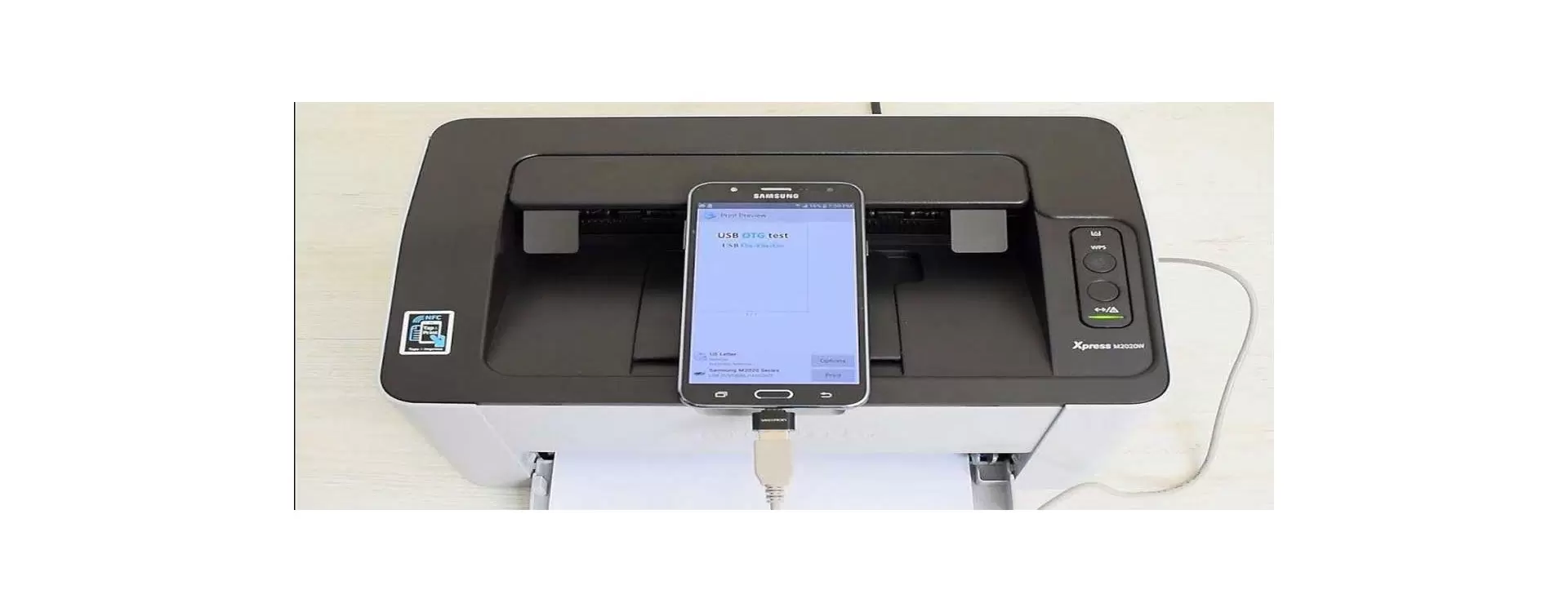
اتصال گوشی به پرینتر
امروزه با ورود دستگاه های تلفن هوشمند این امکان فراهم گشته تا عکسها و مطالب گرانقدری را در گوشی های خود داشته باشیم؛ تصویری زیبا از یک سفر، عکسی از یک خاطره، تصویری از یک مدرک و … که در برخی موارد دوست داریم آنها را همیشه پیش چشم داشته باشیم..
اتصال گوشی به پرینتر و چاپ تصاویر و مدارک موجود در گوشی این امکان را برای کاربر فراهم می سازد تا داده ها و تصاویر مورد نیاز خویش را چاپ نماید.
برخی از اپلیکیشنهای اندرویدی به طور مستقل از قابلیت پرینت پشتیبانی میکنند.
البته توجه داشته باشید نحوه ارائه گزینه پرینت در برنامه های مختلف متفاوت می باشد ولی غالباً با مراجعه به منوی اصلی می توان گزینه Print را مشاهده و از روی سند پرینت گرفت.
برای نمونه در گالری می توان از طریق آیکون سه نقطه گزینه پرینت را پیدا کرده و با انتخاب آن، از طریق همین برنامه، اطلاعات مورد نظر را پرینت بگیرید.
اگر قصد پرینت گرفتن از فایل های همچون Word و Excel را دارید می توانید از طریق همین برنامه ها به صورت مستقیم پرینت بگیرید.
برای این کار باید فایل مورد نظر را اجرا کرده و از منوی برنامه گزینه Share andamp; Export را انتخاب و سپس گزینه Print را لمس کنید.
اگر گوشی آیفون دارید می توانید برای پرینت گرفتن اسناد خود از قابلیت AirPrint استفاده کنید. برخی از چاپگرهای خانگی با ویژگی AirPrint سازگاری دارند و می توان از طریق آن مستقیماً از گوشی آیفون سند خود را چاپ کنید.
این قابلیت که در داخل iOS قرار دارد، نیاز شما را به هر نرم افزار دیگری برطرف می کند.
برای استفاده از AirPrint، باید چاپگر خود را بر روی همان شبکه Wi-Fi آیفون، آی پد یا آی پاد قرار دهید و از گزینه print موجود در برنامه های iOS مانند گالری و ایمیل استفاده کنید.
در این حالت گوشی آیفون شما به صورت خودکار چاپگر را شناسایی کرده و به آن متصل می شود.
برای اتصال گوشی به پرینتر و اینکه فایل ها را مستقیماً به وسیله گوشی و پرینتر چاپ کنید به یک کابل OTG نیاز دارید.
البته ابتدا باید نرم افزار PrintShare را دانلود و در گوشی خود نصب کنید. بعد از نصب این برنامه به تنظیمات گوشی رفته و با استفاده از کلید جستجو کلمه Printing را پیدا کنید.
با انتخاب این گزینه به صفحه ای هدایت می شوید که تمامی پرینترهای نصب شده در گوشی را نشان می دهد.
در اینجا برنامه PrintShare را که در این لیست نشان داده شده فعال کنید تا برنامه، پرینتر پیش فرض گوشی اندروید شما شود. حال باید کابل USB چاپگر را به کابل OTG و طرف دیگر آن را به گوشی اندروید متصل کنید.
پرینت کلود گوگل
راهکاری که گوگل برای اتصال گوشی به پرینتر به کاربران ارائه می دهد استفاده از یک نرم افزار پرینت کلود رسمی است.
این برنامه به کاربر اجازه می دهد تا از دستگاه های محدودی نظیر گوشی یا تبلت اندرویدی یا لپ تاپ Chromebook به چاپ مدارک و تصاویر مورد نیاز خویش بپردازد.
چنین کاری، پیش از ارائه نرم افزار پرینت کلود، نیازمند برنامه مجزایی بود که با ارائه این نرم افزار مرتفع گشت.
جهت انجام این کار ابتدا پرینتر شما می بایست توسط Google Cloud Print شناسایی گردد. برای اتصال گوشی به پرینتر مراحل زیر را دنبال کنید:
- پرینتر را به کامپیوتر وصل نمایید.
- print support cloud را در Google Chrome فعال نمایید.
- در این مرحله پرینتر به حساب کاربری گوگل شما وصل می گردد و از هرکجا امکان پرینت گرفتن را خواهد داشت.
- نرم افزار Google cloud print برای اندورید ا نصب کنید.
- صفحه وب یا هر سندی را که قصد پرینت گرفتن آن را دارید باز نمایید.
- دکمه اشتراک گذاری را فشار دهید و سند را با نرم افزار Cloud Print به اشتراک بگذارید.
- این وضعیت امکان بکارگیری پرینتر را به شما می دهد. توجه داشته باشید که در این وضعیت شما میبایست از حساب گوگل مشابه در کروم و نرم افزار Cloud Print استفاده نمایید. اگر چنین بود پرینترتان باید در نرم افزار ظاهر شود. از آنجایی که Cloud Print با اینترنت کار میکند می توانید از آن برای پرینت گرفتن در جاهای دیگر حتی زمانی که در آنجا نیستید استفاده کنید. با استفاده از ویژگی Cloud Print می توانید پرینتر خود را با دیگر حساب های گوگل به اشتراک بگذارید و به آنها اجازه دسترسی به پرینترتان را بدهید.
ممکن است در پایین صفحه پیغامی مبنی بر عدم شناسایی چاپگر نشان داده شود. با کلیک کردن روی گزینه Select و باز شدن پنجره Select Printer روی گزینه Direct USB Connected بزنید.
بعد از آن نام چاپگر را مشاهده می کنید و با انتخاب آن، پنجره User Action Required باز خواهد شد و از شما می خواهد درایور پرینتر را نصب کنید.
توجه داشته باشید برای اتصال گوشی به پرینتر ، حداقل 4 مگابایت حافظه نیاز دارید. بعد از اتمام کار به رابط اصلی برنامه بروید. حالا دیگر در پایین صفحه نام چاپگر نشان داده می شود و می توانید فایل های خود را پرینت بگیرید.
پرینت در پی دی اف PDF
اگر قصد پرینت یک صفحه وب یا سند را به عنوان یک فایل پی دی اف دارید برای آنکه بتوانید در آینده از آنها استفاده کنید و ارتباط اینترنت هم ندارید هیچ گزینه پرینتی در نرم افزار اندروید برای آن وجود ندارد. پس برای انجام این کار بهتر است مراحل بیان شده را طی کنید:
- برای انجام اینکار باید از ویژگی اشتراک گذاری اندروید استفاده کنید.
- دکمه Share یا گزینه Share menu را درجایی که می خواهید از نرم افزار استفاده کنید بزنید و نرم افزاری را که می خواهید محتویات را با آن به اشتراک بگذارید انتخاب کنید. شما فقط به یک نرم افزاری که صفحه وب را به فایل پی دی اف تبدیل کند نیاز دارید.
- Cloud Print به شما امکان ذخیره اسناد بصورت پی دی اف را می دهد. فقط روی دکمه Share و سپس Cloud Print کلیک کنید و از گزینه Save to Google Drive استفاده کنید. گوگل درایو یک کپی از صفحه وب را بصورت پی دی اف در فضای ذخیره سازی گوگل درایوتان ذخیره می کند.
برای خرید پرینتر و لوازم جانبی مورد نظر خود میتوانید به فروشگاه اینترنتی دنیای کارتریج رجوع کنید.
شماره تماس : ۰۲۱۸۸۹۴۴۹۲۲
ساعات کاری: شنبه تا چهارشنبه ۹ صبح الی ۸ شب و پنجشنبه ها از ۹ صبح الی ۳ عصر
آدرس سایت ما : cartridgeworld.ir
ارسال نظر
برای ارسال نظر وارد شوید