همراه عزیز دنیای کارتریج، ثبت سفارش فقط از طریق تماس با شماره 09127125226 امکان پذیر است.
-
منوبازگشت
-
دسته بندی محصولات
جدید
-
-
-
تجهیزات فروشگاهـی
-
فیش پرینتر
- اپسون EPSON
- بیکسلون Bixolon
- دلتا Delta
- جولی مارک JOLImark
- میوا MEVA
- رونگتا RONGTA
- اکسیوم AXIOM
- اچ پی آر تی HPRT
- مهر Mehr
- پروتک ProTech
- اس ان بی سی SNBC
- اسکار OSCAR
- سی بن CBON
- اوکی پوز OKPOS
- سوو SEWOO
- ووسیم Woosim
- سیکو Seiko
- سیتیزن SITIZEN
- آفیس Office
- بایامکس BAYAMAX
- ایکس پرینتر Xprinter
- زد ای سی ZEC
- پوزیفلکس POSIFLEX
- کواترونیک QUATRONIC
- یورو Urovo
- تی اسکن Tscan
- ونگارد VANGUARD
- تایسـو TYSSO
- REMO رمو
-
لیبل پرینتر
- اپسون EPSON
- توشیبا Toshiba
- برادر BROTHER
- بیکسلون Bixolon
- Delta دلتا
- Meva میوا
- RONGTA رونگتا
- AXIOM اکسیوم
- HPRT اچ پی آر تی
- SEWOO سوو
- سی بن CBON
- اس ان بی سی SNBC
- اسکار OSCAR
- زبرا Zebra
- تی اس سی TSC
- نیکیتا nikita
- Honeywell هانیول
- رمو REMO
- سهند sahand
- وین کد WINCODE
- آرگوکس ARGOX
- زدمین Zmin
- سیتیزن CITIZEN
- لیبل پرینتر تایسو tysso
- BAYAMAX بایامکس
- ایکس پرینتر Xprinter
- زد ای سی ZEC
- گودکس GoDex
- گینشا GAINSCHA
- پوستک Postek
- تالی سان TallySun
- آی دی پی آر تی IDPRT
- موبایل پرینتر
- کارت پرینتر
- بارکدخوان
-
فیش پرینتر
-
-
-
-
-
-
-
-
کارتریج پرینتر
- کارتریج جوهر افشان
- کارتریج لیزری
- کارتریج پلاتر
-
-
-
کارتریج جت پرینتر
-
-
-
تونر شارژ
-
-
-
-
-
-
-
-
-
-
پلاتر / کپی/ اسکنر / جت پرینتر
-
-
-
-
-
-
هد پلاتر
-
-
-
هد پرینتر
-
-
-
-
-
-
-
-
-
-
جوهر پرینتر
-
-
-
جوهر اصلی پرینتر
-
-
-
-
-
جوهر DTF
-
-
-
جوهر خوراکی
-
-
-
-
-
کارتریج قابل شارژ
-
-
-
مخزن / تانک
-
-
-
محصولات جانبی
-
-
-
-
-
-
مواد مصرفی
-
-
-
محصولات جانبی
-
-
-
-
-
شارژ کارتریج
-
-
-
تعمیر پرینتر
-
-
-
درایور پرینتر
-
-
-
-
-
خدمات دنیای کارتریج
-
- شماره حساب ها
- مجله دنیای کارتریج
-
پیگیری سفارش
-
-
حساب کاربری
-
-
-
رهگیری مرسوله
-
نحوه ارسال
-
-
-
قوانین سایت
-
-
- تماس با ما

-
منوبازگشت
-
دسته بندی محصولات
جدید
-
-
-
تجهیزات فروشگاهـی
-
فیش پرینتر
- اپسون EPSON
- بیکسلون Bixolon
- دلتا Delta
- جولی مارک JOLImark
- میوا MEVA
- رونگتا RONGTA
- اکسیوم AXIOM
- اچ پی آر تی HPRT
- مهر Mehr
- پروتک ProTech
- اس ان بی سی SNBC
- اسکار OSCAR
- سی بن CBON
- اوکی پوز OKPOS
- سوو SEWOO
- ووسیم Woosim
- سیکو Seiko
- سیتیزن SITIZEN
- آفیس Office
- بایامکس BAYAMAX
- ایکس پرینتر Xprinter
- زد ای سی ZEC
- پوزیفلکس POSIFLEX
- کواترونیک QUATRONIC
- یورو Urovo
- تی اسکن Tscan
- ونگارد VANGUARD
- تایسـو TYSSO
- REMO رمو
-
لیبل پرینتر
- اپسون EPSON
- توشیبا Toshiba
- برادر BROTHER
- بیکسلون Bixolon
- Delta دلتا
- Meva میوا
- RONGTA رونگتا
- AXIOM اکسیوم
- HPRT اچ پی آر تی
- SEWOO سوو
- سی بن CBON
- اس ان بی سی SNBC
- اسکار OSCAR
- زبرا Zebra
- تی اس سی TSC
- نیکیتا nikita
- Honeywell هانیول
- رمو REMO
- سهند sahand
- وین کد WINCODE
- آرگوکس ARGOX
- زدمین Zmin
- سیتیزن CITIZEN
- لیبل پرینتر تایسو tysso
- BAYAMAX بایامکس
- ایکس پرینتر Xprinter
- زد ای سی ZEC
- گودکس GoDex
- گینشا GAINSCHA
- پوستک Postek
- تالی سان TallySun
- آی دی پی آر تی IDPRT
- موبایل پرینتر
- کارت پرینتر
- بارکدخوان
-
فیش پرینتر
-
-
-
-
-
-
-
-
کارتریج پرینتر
- کارتریج جوهر افشان
- کارتریج لیزری
- کارتریج پلاتر
-
-
-
کارتریج جت پرینتر
-
-
-
تونر شارژ
-
-
-
-
-
-
-
-
-
-
پلاتر / کپی/ اسکنر / جت پرینتر
-
-
-
-
-
-
هد پلاتر
-
-
-
هد پرینتر
-
-
-
-
-
-
-
-
-
-
جوهر پرینتر
-
-
-
جوهر اصلی پرینتر
-
-
-
-
-
جوهر DTF
-
-
-
جوهر خوراکی
-
-
-
-
-
کارتریج قابل شارژ
-
-
-
مخزن / تانک
-
-
-
محصولات جانبی
-
-
-
-
-
-
مواد مصرفی
-
-
-
محصولات جانبی
-
-
-
-
-
شارژ کارتریج
-
-
-
تعمیر پرینتر
-
-
-
درایور پرینتر
-
-
-
-
-
خدمات دنیای کارتریج
-
- شماره حساب ها
- مجله دنیای کارتریج
-
پیگیری سفارش
-
-
حساب کاربری
-
-
-
رهگیری مرسوله
-
نحوه ارسال
-
-
-
قوانین سایت
-
-
- تماس با ما
آموزش پرینت پشت و رو در Word و در PDF با پرینتر اچ پی
از آنجایی که پرینت پشت و رو موجب صرفهجویی در مصرف کاغذ و درنهایت صرفهجویی در هزینههای پرینتر میشود، اهمیت خاصی برای کاربران دارد. خوشبختانه اکثر پرینترهایی که امروزه طراحی و روانه بازار میشوند، از قابلیت پرینت پشت و رو برخوردارند و کاربران این پرینترها دغدغهای از این نظر ندارند؛ اما آن دسته از کاربرانی که از پرینترهای معمولی یا قدیمی استفاده میکنند که فاقد قابلیت پرینت پشت و رو هستند، همیشه این دغدغه را دارند که چگونه باید در نرمافزارهای Word و PDF پرینت پشت و رو بگیرند تا بتوانند در مصرف کاغذ و هزینههای پرینتر صرفهجویی کنند. به همین دلیل تصمیم داریم در ادامه این مطلب به آن دسته از کاربرانی که پرینتر آنها فاقد قابلیت پرینت پشت و رو است، آموزش پرینت پشت و رو را هم در Word و هم در PDF با پرینتر اچ پی ارائه دهیم.
آموزش پرینت پشت و رو در Word
اول از همه با آموزش پرینت پشت و رو در Word شروع میکنیم. برای اینکه بتوانید در نرمافزار Word با پرینتر اچ پی معمولی که قابلیت پرینت پشت و رو ندارد، اسناد خود را به صورت دستی و پشت و رو پرینت کنید، این مراحل را دنبال کنید:
روش اول
- فایل ورد را باز کنید.
- از طریق تب file در این نرمافزار، به منوی print بروید.
- در قسمت settings به بخش Print One Sided بروید. شما میتوانید برای دسترسی به تنظیمات پرینت ورد، از کلید میانبر Ctrl + P نیز استفاده کنید.
- سپس روی گزینه Manually Print on Both Sides کلیک کنید.
- پس از اینکه سند موردنظر روی یک طرف کاغذ، چاپ شد آن را برگردانید تا فایل روی طرف دیگر کاغذ نیز چاپ شود.
روش دوم
- کاغذ را بردارید و با مداد یک علامت کوچک روی آن بگذارید.
- از تب file گزینه print را انتخاب کنید.
- با وارد شدن به قسمت settings میتوانید، کادر خالی به نام pages را ببینید.
- در این کادر خالی شما باید اعداد زوج یا فرد را تایپ کنید، برای مثال اگر سندی دارید که ده صفحه دارد از اعداد زوج شروع کرده و به ترتیب 2، 4، 6، 8 و 10 را در این کادر خالی تایپ کنید تا این صفحات چاپ شوند.
- سپس روی print کلیک کنید تا فرایند چاپ آغاز شود.
- اکنون کاغذ را بردارید و آن را از طرفی که روی آن علامت گذاشته بودید، در پرینتر قرار دهید.
- کلید میانبر Ctrl + P را فشرده و در کادر خالی pages اعداد فرد را وارد کنید.
- درنهایت print را انتخاب کنید تا پروسه چاپ آغاز شود. در این حالت اسناد روی صفحات چاپ نشده پرینت خواهند شد.
آموزش پرینت پشت و رو در PDF
حالا که نحوه پرینت پشت و رو در Word را یاد گرفتید، وقت آن رسیده است که به سراغ آموزش پرینت پشت و رو در PDF برویم. برای اینکه بتوانید در پرینتر اچ پی اسناد موردنظر در نرمافزار PDF را به صورت دستی و پشت و رو پرینت کنید، مراحل زیر را دنبال کنید:
پرینت پشت و رو در نرمافزار Adobe Reader
- ابتدا فایل pdf خود را باز کنید.
- از طریق تب file گزینه print را انتخاب کنید. البته همانطور که اشاره کردیم شما میتوانید، از طریق کلیدهای میانبر Ctrl + P هم به منوی print بروید.
- اکنون میتوانید در پنجرهای که برای شما باز شده است، در کادر printer نام پرینتر موردنظر خود را انتخاب کنید. در این قسمت شما میتوانید، برخی از تنظیمات مربوط به نحوه پرینت گرفتن را اعمال کنید. برای مثال: تعداد برگهایی که میخواهید پرینت بگیرید و چاپ افقی یا عمودی سند را مشخص کنید.
- در همین پنجره گزینه Print On Both Sides Of Paper را مشاهده میکنید. این گزینه مربوط به چاپ دورو است پس باید تیک آن را بزنید تا پرینتر فایل pdf را به صورت پشت و رو چاپ کند.
پرینت پشت و رو در نرمافزار Reader 10، Acrobat و نسخههای قبلی
- فایل PDF موردنظر را باز کنید.
- از کلیدهای میانبر Ctrl + P برای رفتن به تنظیمات پرینت در نرمافزار موردنظر استفاده کنید.
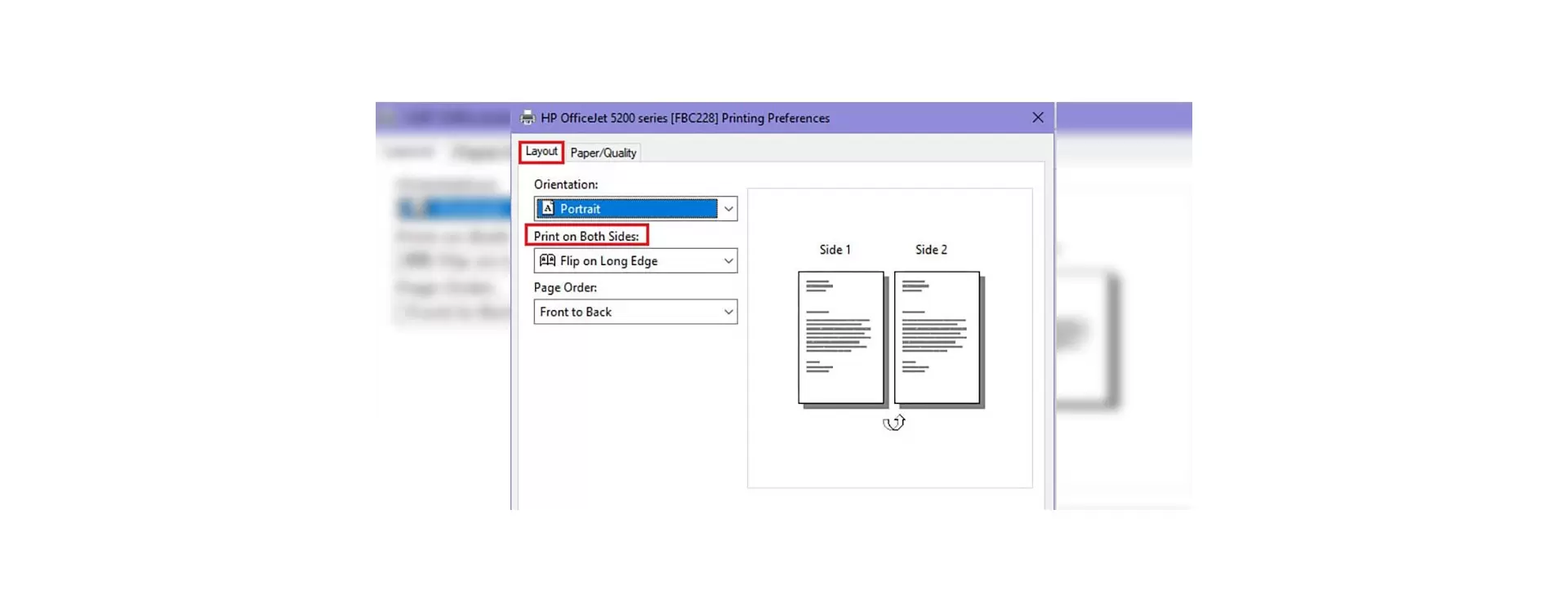
- در پنجره باز شده، گزینه properties را انتخاب کنید.
- حالا باید بر روی تب layout کلیک کنید.
- اکنون در پنجره باز شده، گزینه Print On Both Sides را تیک بزنید. البته توجه داشته باشید که متناسب با درایور پرینتر شما، نام این گزینه ممکن است Double-sided printing باشد.
- حالا گزینه ok را انتخاب کنید تا پروسه چاپ آغاز شود.
برای خرید پرینتر و لوازم جانبی مورد نظر خود میتوانید به فروشگاه اینترنتی دنیای کارتریج رجوع کنید.
شماره تماس : ۰۲۱۸۸۹۴۴۹۲۲
ساعات کاری: شنبه تا چهارشنبه ۹ صبح الی ۸ شب و پنجشنبه ها از ۹ صبح الی ۳ عصر
آدرس سایت ما : cartridgeworld.ir
ارسال نظر
برای ارسال نظر وارد شوید