همراه عزیز دنیای کارتریج، ثبت سفارش فقط از طریق تماس با شماره 09127125226 امکان پذیر است.
-
منوبازگشت
-
دسته بندی محصولات
جدید
-
-
-
تجهیزات فروشگاهـی
-
فیش پرینتر
- اپسون EPSON
- بیکسلون Bixolon
- دلتا Delta
- جولی مارک JOLImark
- میوا MEVA
- رونگتا RONGTA
- اکسیوم AXIOM
- اچ پی آر تی HPRT
- مهر Mehr
- پروتک ProTech
- اس ان بی سی SNBC
- اسکار OSCAR
- سی بن CBON
- اوکی پوز OKPOS
- سوو SEWOO
- ووسیم Woosim
- سیکو Seiko
- سیتیزن SITIZEN
- آفیس Office
- بایامکس BAYAMAX
- ایکس پرینتر Xprinter
- زد ای سی ZEC
- پوزیفلکس POSIFLEX
- کواترونیک QUATRONIC
- یورو Urovo
- تی اسکن Tscan
- ونگارد VANGUARD
- تایسـو TYSSO
- REMO رمو
-
لیبل پرینتر
- اپسون EPSON
- توشیبا Toshiba
- برادر BROTHER
- بیکسلون Bixolon
- Delta دلتا
- Meva میوا
- RONGTA رونگتا
- AXIOM اکسیوم
- HPRT اچ پی آر تی
- SEWOO سوو
- سی بن CBON
- اس ان بی سی SNBC
- اسکار OSCAR
- زبرا Zebra
- تی اس سی TSC
- نیکیتا nikita
- Honeywell هانیول
- رمو REMO
- سهند sahand
- وین کد WINCODE
- آرگوکس ARGOX
- زدمین Zmin
- سیتیزن CITIZEN
- لیبل پرینتر تایسو tysso
- BAYAMAX بایامکس
- ایکس پرینتر Xprinter
- زد ای سی ZEC
- گودکس GoDex
- گینشا GAINSCHA
- پوستک Postek
- تالی سان TallySun
- آی دی پی آر تی IDPRT
- موبایل پرینتر
- کارت پرینتر
- بارکدخوان
-
فیش پرینتر
-
-
-
-
-
-
-
-
کارتریج پرینتر
- کارتریج جوهر افشان
- کارتریج لیزری
- کارتریج پلاتر
-
-
-
کارتریج جت پرینتر
-
-
-
تونر شارژ
-
-
-
-
-
-
-
-
-
-
پلاتر / کپی/ اسکنر / جت پرینتر
-
-
-
-
-
-
هد پلاتر
-
-
-
هد پرینتر
-
-
-
-
-
-
-
-
-
-
جوهر پرینتر
-
-
-
جوهر اصلی پرینتر
-
-
-
-
-
جوهر DTF
-
-
-
جوهر خوراکی
-
-
-
-
-
کارتریج قابل شارژ
-
-
-
مخزن / تانک
-
-
-
محصولات جانبی
-
-
-
-
-
-
مواد مصرفی
-
-
-
محصولات جانبی
-
-
-
-
-
شارژ کارتریج
-
-
-
تعمیر پرینتر
-
-
-
درایور پرینتر
-
-
-
-
-
خدمات دنیای کارتریج
-
- شماره حساب ها
- مجله دنیای کارتریج
-
پیگیری سفارش
-
-
حساب کاربری
-
-
-
رهگیری مرسوله
-
نحوه ارسال
-
-
-
قوانین سایت
-
-
- تماس با ما

-
منوبازگشت
-
دسته بندی محصولات
جدید
-
-
-
تجهیزات فروشگاهـی
-
فیش پرینتر
- اپسون EPSON
- بیکسلون Bixolon
- دلتا Delta
- جولی مارک JOLImark
- میوا MEVA
- رونگتا RONGTA
- اکسیوم AXIOM
- اچ پی آر تی HPRT
- مهر Mehr
- پروتک ProTech
- اس ان بی سی SNBC
- اسکار OSCAR
- سی بن CBON
- اوکی پوز OKPOS
- سوو SEWOO
- ووسیم Woosim
- سیکو Seiko
- سیتیزن SITIZEN
- آفیس Office
- بایامکس BAYAMAX
- ایکس پرینتر Xprinter
- زد ای سی ZEC
- پوزیفلکس POSIFLEX
- کواترونیک QUATRONIC
- یورو Urovo
- تی اسکن Tscan
- ونگارد VANGUARD
- تایسـو TYSSO
- REMO رمو
-
لیبل پرینتر
- اپسون EPSON
- توشیبا Toshiba
- برادر BROTHER
- بیکسلون Bixolon
- Delta دلتا
- Meva میوا
- RONGTA رونگتا
- AXIOM اکسیوم
- HPRT اچ پی آر تی
- SEWOO سوو
- سی بن CBON
- اس ان بی سی SNBC
- اسکار OSCAR
- زبرا Zebra
- تی اس سی TSC
- نیکیتا nikita
- Honeywell هانیول
- رمو REMO
- سهند sahand
- وین کد WINCODE
- آرگوکس ARGOX
- زدمین Zmin
- سیتیزن CITIZEN
- لیبل پرینتر تایسو tysso
- BAYAMAX بایامکس
- ایکس پرینتر Xprinter
- زد ای سی ZEC
- گودکس GoDex
- گینشا GAINSCHA
- پوستک Postek
- تالی سان TallySun
- آی دی پی آر تی IDPRT
- موبایل پرینتر
- کارت پرینتر
- بارکدخوان
-
فیش پرینتر
-
-
-
-
-
-
-
-
کارتریج پرینتر
- کارتریج جوهر افشان
- کارتریج لیزری
- کارتریج پلاتر
-
-
-
کارتریج جت پرینتر
-
-
-
تونر شارژ
-
-
-
-
-
-
-
-
-
-
پلاتر / کپی/ اسکنر / جت پرینتر
-
-
-
-
-
-
هد پلاتر
-
-
-
هد پرینتر
-
-
-
-
-
-
-
-
-
-
جوهر پرینتر
-
-
-
جوهر اصلی پرینتر
-
-
-
-
-
جوهر DTF
-
-
-
جوهر خوراکی
-
-
-
-
-
کارتریج قابل شارژ
-
-
-
مخزن / تانک
-
-
-
محصولات جانبی
-
-
-
-
-
-
مواد مصرفی
-
-
-
محصولات جانبی
-
-
-
-
-
شارژ کارتریج
-
-
-
تعمیر پرینتر
-
-
-
درایور پرینتر
-
-
-
-
-
خدمات دنیای کارتریج
-
- شماره حساب ها
- مجله دنیای کارتریج
-
پیگیری سفارش
-
-
حساب کاربری
-
-
-
رهگیری مرسوله
-
نحوه ارسال
-
-
-
قوانین سایت
-
-
- تماس با ما
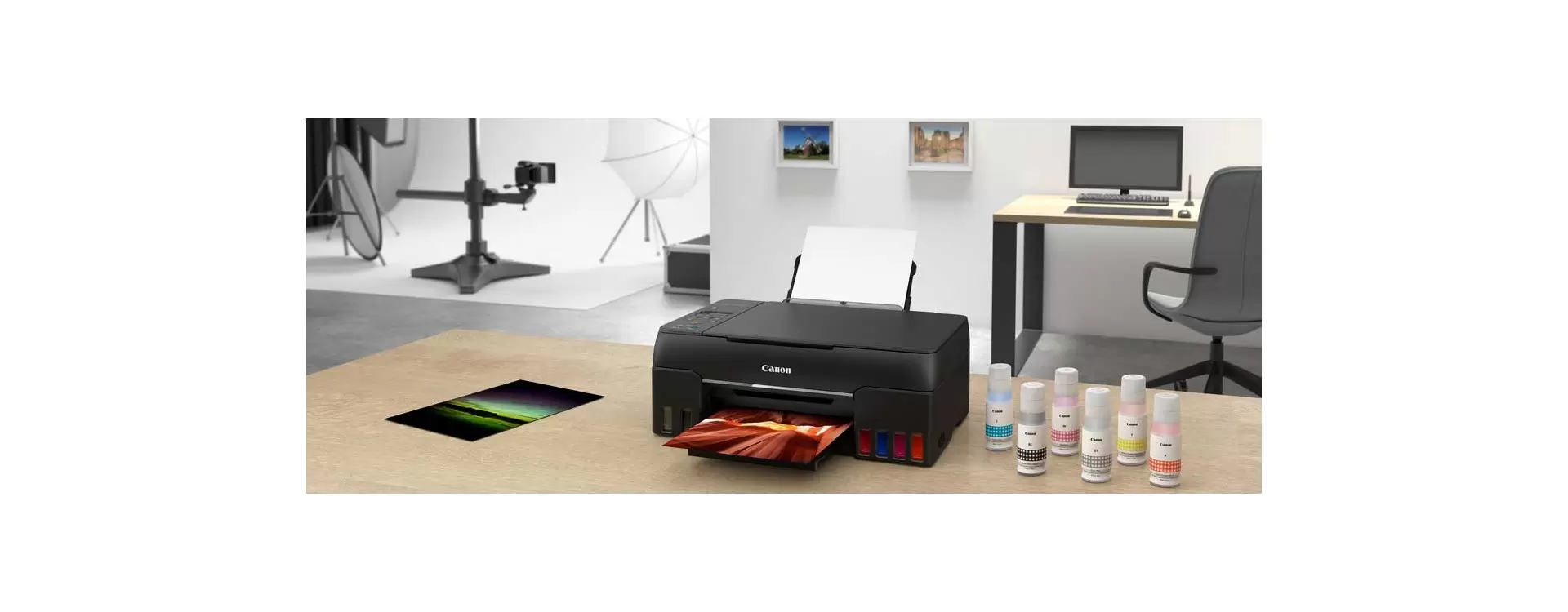
آموزش نصب پرینتر
قبلاً نصب پرینتر در کامپیوتر ماجرای مخصوص به خودش را داشت. شما مجبور بودید که از یک پورت مخصوص استفاده کنید، باید مطمئن میشدید که تمامی درایورها نصب و به درستی تنظیم شده باشند و در آخر هم باید دعا میکردید سیستم عامل شما با شما همراهی کند.
اما این روزها، خیلی سادهتر شده است. اگر بخواهید یک پرینتر را مستقیماً به کامپیوتر خود متصل کنید، یا یک پرینتر شبکه ایجاد کنید و یا از طریق گوشی هوشمند و یا تبلت پرینت خود اقدام به کنید، این کار تنها در چند دقیقه ممکن است.
آموزش نصب پرینتر در سیستم عامل ویندوز
1. پرینتر را در نزدیکی کامپیوتر خود قرار دهید. مطمئن شوید که پرینتر به اندازه کافی به کامپیوتر نزدیک است و کابل آن کشیده نمیشود.
2. هر نرمافزاری را که به همراه پرینتر شما ارائه شده، نصب کنید. برای ارتباط آسانتر، تمامی نرمافزارهای ارائه شده در بسته پرینتر را قبل از اتصال پرینتر به کامپیوتر نصب کنید.
- اگر هیچ نرمافزاری در اختیار ندارید، خیلی نگران نباشید. معمولاً ویندوز این توانایی را دارد که به صورت خودکار پرینتر متصل شده به خود را شناسایی کند.
3. با استفاده از کابل USB، پرینتر را به کامپیوتر خود متصل کنید. مطمئن شوید که پرینتر مستقیماً از طریق پورت USB خود کامپیوتر متصل شده باشد و از طریق هاب (Hub) USB وصل نشده باشد.
- اطمینان حاصل کنید که پرینتر به منبع برق متصل شده و روشن باشد.
4. پنجرههایی را که بلافاصله برای نصب پرینتر باز میشوند، اجرا کنید. ویندوز باید به صورت خودکار پرینتر شما را پیدا کند و تمامی نرمافزارهای مورد نیاز را نصب کند.
5. مطمئن شوید که پرینتر شما به درستی نصب شده است.
- کنترل پنل را باز کنید.
- گزینه "Devices and Printers" را انتخاب کنید.
- پرینتر نصب شده جدید را در لیست ظاهر شده، پیدا کنید.
6. اگر پرینتر شما نصب نشده، درایورهای به روز رسانی شده (آپدیت شده) را از سایت سازنده پرینتر دانلود کنید. اگر هنوز پرینتر شما نمایش داده نشده، برای حل مشکل پیشنهاد میشود درایورهای جدید را نصب کنید. برای این منظور باید به قسمت پشتیبانی سایت سازنده رفته و درایور مطابق با مدل پرینتر خود را دانلود کنید.
آموزش نصب پرینتر در کامپیوتر مکینتاش
1. پرینتر را در نزدیکی کامپیوتر خود قرار دهید. مطمئن شوید که پرینتر به اندازه کافی به کامپیوتر نزدیک است و کابل آن کشیده نمیشود.
2. هر نرمافزاری را که به همراه پرینتر شما ارائه شده، نصب کنید. برای ارتباط آسانتر، تمامی نرمافزارهای ارائه شده در بسته پرینتر را قبل از اتصال پرینتر به کامپیوتر نصب کنید.
- اگر هیچ نرمافزاری در اختیار ندارید، خیلی نگران نباشید. معمولاً سیستم عامل X (X OS سیستم عامل ارائه شده توسط شرکت اَپل برای کامپیوترهای مکینتاش است) این توانایی را دارد که به صورت خودکار پرینتر متصل شده به خود را شناسایی کند.
3. با استفاده از کابل USB، پرینتر را به کامپیوتر خود متصل کنید. مطمئن شوید که پرینتر مستقیماً از طریق پورت USB خود کامپیوتر متصل شده باشد و از طریق هاب (Hub) USB وصل نشده باشد.
- اطمینان حاصل کنید که پرینتر به منبع برق متصل شده و روشن باشد.
4. پنجرههایی را که بلافاصله برای نصب پرینتر باز میشوند، اجرا کنید. سیستم عامل X باید به صورت خودکار پرینتر شما را پیدا کند و تمامی نرمافزارهای مورد نیاز را نصب کند.
5. مطمئن شوید که پرینتر شما به درستی نصب شده است.
- بر روی منوی اَپل کلیک کنید.
- گزینه " Print andamp; Scan " را انتخاب کنید.
- پرینتر خود را در لیست سمت چپ، پیدا کنید.
6. اگر پرینتر شما نصب نشده، درایورهای به روز رسانی شده (آپدیت شده) را از سایت سازنده پرینتر دانلود کنید. اگر هنوز پرینتر شما نمایش داده نشده، برای حل مشکل پیشنهاد میشود درایورهای جدید را نصب کنید. برای این منظور باید به قسمت پشتیبانی سایت سازنده رفته و درایور مطابق با مدل پرینتر خود را دانلود کنید.
آموزش نصب پرینتر شبکهای
نصب پرینتر شبکهای وایرلس
1. ابتدا بررسی کنید که پرینتر شما قابلیت اتصال شبکهای را داشته باشد. خیلی از پرینترهای جدید این قابلیت را دارند که از هم طریق پورت اِترنِت (Ethernet) و هم به طور وایرلس به شبکه متصل شوند. اگر پرینتر شما هیچ کدام از این قابلیتها را ندارد، یا باید پرینتر را به کامپیوتر خود متصل کنید و آن را روی شبکه به اشتراک بگذارید یا آن را به سِروِر پرینت متصل کنید. سِروِر پرینت، جعبه کوچکی است که پرینتر متصل شده به خود را به شبکه مرتبط میکند[1].
2. کامپیوتر خود را درجایی قرار دهید که امواج وایرلس را دریافت کند. پرینتر نیاز دارد تا با روتر (router) وایرلس در ارتباط باشد، بنابراین نباید فاصله آن تا روتر زیاد باشد.
- اگر پرینتر را با اِترنت متصل کردهاید، باز هم نیاز دارد تا به روتر متصل باشد. یعنی باید در محلی قرار بگیرد که به راحتی اجازه اتصال با کابل اترنت را داشته باشد.
3. پرینتر را روشن کنید. فرامینی را که پرینتر برای اتصال به شبکه نمایش میدهد به طور کامل اجرا کنید.
4. در کتابچه راهنمای همراه پرینتر خود، دستورالعمل تنظیم شبکه را جستجو کنید. در صورتی که کتابچهای ندارید میتوانید آن را از سایت سازنده دانلود کنید.
- بعضی پرینترها نیاز دارند که قبل از استفاده به صورت وایرلس، مستقیماً به کامپیوتر متصل شوند، ولی در برخی هم این امکان را به شما میدهند که تنظیمات وایرلس را به طور کامل بر روی خود پرینتر انجام دهید.
- اگر پرینتر شما شبکه وایرلس را پشتیبانی میکند، شما معمولاً میتوانید از طریق صفحه منوی روی پرینتر، شبکه وایرلس خود را پیدا کنید. برای اتصال بار اول، باید رمز شبکه وایرلس خود را وارد کنید.
5. ویندوز کامپیوتر خود را به پرینتر شبکه متصل کنید. وقتی که پرینتر شما به شبکه متصل شد، لازم است تا آن را در ویندوز هم اضافه کنید. اگر از کامیپیوتر مکینتاش استفاده میکنید، مرحله بعد را ببینید.
- کنترل پنل را باز کرده و گزینه "Devices and Printers" را انتخاب کنید.
- گزینه Add a printer را در بالای صفحه کلیک کنید.
- سپس "Add a network, wireless, or Bluetooth printer" را انتخاب کنید.
- ویندوز پرینترهای در دسترس را جستجو میکند. از لیست ظاهر شده، پرینتر شبکه مورد نظر را انتخاب کرده و بر روی Next کلیک کنید.
- پس از اتصال به پرینتر، ویندوز به طور خودکار، درایورهای لازم را نصب خواهد کرد. در صفحه پایانی، میتوانید پرینتر مورد نظر را به عنوان پرینتر پیشفرض برای تمامی چاپها انتخاب کنید. همچنین میتوانید برای اطمینان از اتصال و نصب، یک صفحه آزمایشی پرینت کنید.
6. کامپیوتر با سیستم عامل X خود را به پرینتر شبکه متصل کنید. در بسیاری از موارد، پرینتر شبکه به صورت خودکار در سیستم عامل X موجود است.
اگر چنین نبود، نیاز دارید تا به صورت دستی آن را اضافه کنید.
- برروی منوی اًپل کلیک کرده و "System Preferences" را انتخاب کنید.
- در قسمت سختافزار (Hardware) بر روی "Print andamp; Scan" کلیک کنید. فهرستی از پرینترهای متصل شده به کامپیوتر شما باز میشود.
- بر روی دکمه + در قسمت پایین لیست پرینترها کلیک کنید. در این پنجره جدید، شما میتوانید پرینترهایی را که به شبکه متصل هستند را جستجو کنید.
اگر پرینتر با کامپیوتر دارای سیستم عامل ویندوز به اشتراک گذاشته شده باشد، از گزینه Windows برای جستجوی آن استفاده کنید.
- برروی دکمه Add کلیک کنید. پرینتر به مجموعه پرینترهای در دسترس شما افزوده خواهد شد[2].
اشتراک پرینتر با دیگر کامپیوترها (ویندوز)
1. نصب پرینتر باید بر روی کامپیوتری باشد که میخواهید از طریق آن پرینتر را به اشتراک بگذارید. برای جزئیات بیشتر به بخش اول مراجعه کنید.
2. کنترل پنل کامپیوتر متصل به پرینتر را باز کنید.
3. گزینه "Network and Sharing Center" را انتخاب کنید.
4. بر روی لینک "Change advanced share settings" کلیک کنید.
5. قسمت مربوط به مشخصات شبکه خصوصی را باز کنید (با فشردن علامت فِلِش رو به پایین). معمولاً این مشخصات برای شبکههای خانگی استفاده میشود.
6. گزینه "Turn on file and printer sharing" را انتخاب و بر روی Save changes کلیک کنید.
7. از کامپیوترهای دیگر بر روی شبکه که دارای ویندوز هستند، به پرینتر به اشتراک گذاشته شده متصل شوید. کامپیوتری هم که پرینتر را به اشتراک گذاشته باید روشن باشد.
- کنترل پنل را باز کرده و گزینه "Devices and Printers" را انتخاب کنید.
- گزینه Add a printer را در بالای صفحه کلیک کنید.
- سپس "Add a network, wireless, or Bluetooth printer" را انتخاب کنید.
- ویندوز پرینترهای در دسترس را جستجو میکند. از لیست ظاهر شده، پرینتر شبکه مورد نظر را انتخاب کرده و بر روی Next کلیک کنید.
8. از کامپیوترهای مکینتاش دیگر بر روی شبکه به پرینتر به اشتراک گذاشته شده متصل شوید. کامپیوتری هم که پرینتر را به اشتراک گذاشته باید روشن باشد.
• برروی منوی اَپل کلیک کرده و "System Preferences" را انتخاب کنید.
• در قسمت سختافزار (Hardware) بر روی "Print andamp; Scan" کلیک کنید. فهرستی از پرینترهای متصل شده به کامپیوتر شما باز میشود.
• بر روی دکمه + در قسمت پایین لیست پرینترها کلیک کنید.
• گزینه "Windows printer" را از لیست انتخاب کنید.
• برروی دکمه Add کلیک کنید. پرینتر به مجموعه پرینترهای در دسترس شما افزوده خواهد شد.
اشتراک پرینتر با دیگر کامپیوترها (مکینتاش)
1. پرینتر را بر روی کامپیوتر مکینتاشی نصب کنید که میخواهید از طریق آن پرینتر را به اشتراک بگذارید. برای جزئیات بیشتر به بخش دوم مراجعه کنید.
2. برروی منوی اَپل کلیک کرده و "System Preferences" را انتخاب کنید.
3. گزینه به اشتراک گذاری را انتخاب کنید.
4. گزینه "Printer Sharing" را علامت بزنید.
5. بر روی پرینتری هم که میخواهید به اشتراک بگذارید، علامت بزنید.
6. از کامپیوترهای مکینتاش دیگر بر روی شبکه به پرینتر به اشتراک گذاشته شده متصل شوید. کامپیوتری هم که پرینتر را به اشتراک گذاشته، باید روشن باشد.
- برروی منوی اَپل کلیک کرده و "System Preferences" را انتخاب کنید.
- در قسمت سختافزار (Hardware) بر روی "Print andamp; Scan" کلیک کنید. فهرستی از پرینترهای متصل شده به کامپیوتر شما باز میشود.
- بر روی دکمه + در قسمت پایین لیست پرینترها کلیک کنید.
- پرینتر به اشتراک گذاشته شده مورد نظر خود را انتخاب کنید.
- برروی Add کلیک کنید.
7. از کامپیوترهای دیگر بر روی شبکه که دارای ویندوز هستند، به پرینتر به اشتراک گذاشته شده متصل شوید. کامپیوتر مکینتاشی هم که پرینتر را به اشتراک گذاشته باید روشن باشد.
- برنامه "Bonjour Print Services for Windows" را از اَپل (Apple) دانلود و نصب کنید.
- درایورهای مربوط به پرینتر را از سایت سازنده آن دانلود و نصب کنید.
- پس از نصب، "Bonjour Print Wizard" را اجرا کنید.
- پرینتر به اشتراک گذاشته شده مورد نظر خود را انتخاب کنید.
- درایورهای صحیح را از لیست انتخاب کنید. این کار را در صورتی انجام دهید که قبلاً درایورها را نصب نکرده باشید.
برای خرید پرینتر و لوازم جانبی مورد نظر خود میتوانید به فروشگاه اینترنتی دنیای کارتریج رجوع کنید.
شماره تماس : ۰۲۱۸۸۹۴۴۹۲۲
ساعات کاری: شنبه تا چهارشنبه ۹ صبح الی ۸ شب و پنجشنبه ها از ۹ صبح الی ۳ عصر
آدرس سایت ما : cartridgeworld.ir
ارسال نظر
برای ارسال نظر وارد شوید