همراه عزیز دنیای کارتریج، ثبت سفارش فقط از طریق تماس با شماره 09127125226 امکان پذیر است.
-
منوبازگشت
-
دسته بندی محصولات
جدید
-
-
-
تجهیزات فروشگاهـی
-
فیش پرینتر
- اپسون EPSON
- بیکسلون Bixolon
- دلتا Delta
- جولی مارک JOLImark
- میوا MEVA
- رونگتا RONGTA
- اکسیوم AXIOM
- اچ پی آر تی HPRT
- مهر Mehr
- پروتک ProTech
- اس ان بی سی SNBC
- اسکار OSCAR
- سی بن CBON
- اوکی پوز OKPOS
- سوو SEWOO
- ووسیم Woosim
- سیکو Seiko
- سیتیزن SITIZEN
- آفیس Office
- بایامکس BAYAMAX
- ایکس پرینتر Xprinter
- زد ای سی ZEC
- پوزیفلکس POSIFLEX
- کواترونیک QUATRONIC
- یورو Urovo
- تی اسکن Tscan
- ونگارد VANGUARD
- تایسـو TYSSO
- REMO رمو
-
لیبل پرینتر
- اپسون EPSON
- توشیبا Toshiba
- برادر BROTHER
- بیکسلون Bixolon
- Delta دلتا
- Meva میوا
- RONGTA رونگتا
- AXIOM اکسیوم
- HPRT اچ پی آر تی
- SEWOO سوو
- سی بن CBON
- اس ان بی سی SNBC
- اسکار OSCAR
- زبرا Zebra
- تی اس سی TSC
- نیکیتا nikita
- Honeywell هانیول
- رمو REMO
- سهند sahand
- وین کد WINCODE
- آرگوکس ARGOX
- زدمین Zmin
- سیتیزن CITIZEN
- لیبل پرینتر تایسو tysso
- BAYAMAX بایامکس
- ایکس پرینتر Xprinter
- زد ای سی ZEC
- گودکس GoDex
- گینشا GAINSCHA
- پوستک Postek
- تالی سان TallySun
- آی دی پی آر تی IDPRT
- موبایل پرینتر
- کارت پرینتر
- بارکدخوان
-
فیش پرینتر
-
-
-
-
-
-
-
-
کارتریج پرینتر
- کارتریج جوهر افشان
- کارتریج لیزری
- کارتریج پلاتر
-
-
-
کارتریج جت پرینتر
-
-
-
تونر شارژ
-
-
-
-
-
-
-
-
-
-
پلاتر / کپی/ اسکنر / جت پرینتر
-
-
-
-
-
-
هد پلاتر
-
-
-
هد پرینتر
-
-
-
-
-
-
-
-
-
-
جوهر پرینتر
-
-
-
جوهر اصلی پرینتر
-
-
-
-
-
جوهر DTF
-
-
-
جوهر خوراکی
-
-
-
-
-
کارتریج قابل شارژ
-
-
-
مخزن / تانک
-
-
-
محصولات جانبی
-
-
-
-
-
-
مواد مصرفی
-
-
-
محصولات جانبی
-
-
-
-
-
شارژ کارتریج
-
-
-
تعمیر پرینتر
-
-
-
درایور پرینتر
-
-
-
-
-
خدمات دنیای کارتریج
-
- شماره حساب ها
- مجله دنیای کارتریج
-
پیگیری سفارش
-
-
حساب کاربری
-
-
-
رهگیری مرسوله
-
نحوه ارسال
-
-
-
قوانین سایت
-
-
- تماس با ما

-
منوبازگشت
-
دسته بندی محصولات
جدید
-
-
-
تجهیزات فروشگاهـی
-
فیش پرینتر
- اپسون EPSON
- بیکسلون Bixolon
- دلتا Delta
- جولی مارک JOLImark
- میوا MEVA
- رونگتا RONGTA
- اکسیوم AXIOM
- اچ پی آر تی HPRT
- مهر Mehr
- پروتک ProTech
- اس ان بی سی SNBC
- اسکار OSCAR
- سی بن CBON
- اوکی پوز OKPOS
- سوو SEWOO
- ووسیم Woosim
- سیکو Seiko
- سیتیزن SITIZEN
- آفیس Office
- بایامکس BAYAMAX
- ایکس پرینتر Xprinter
- زد ای سی ZEC
- پوزیفلکس POSIFLEX
- کواترونیک QUATRONIC
- یورو Urovo
- تی اسکن Tscan
- ونگارد VANGUARD
- تایسـو TYSSO
- REMO رمو
-
لیبل پرینتر
- اپسون EPSON
- توشیبا Toshiba
- برادر BROTHER
- بیکسلون Bixolon
- Delta دلتا
- Meva میوا
- RONGTA رونگتا
- AXIOM اکسیوم
- HPRT اچ پی آر تی
- SEWOO سوو
- سی بن CBON
- اس ان بی سی SNBC
- اسکار OSCAR
- زبرا Zebra
- تی اس سی TSC
- نیکیتا nikita
- Honeywell هانیول
- رمو REMO
- سهند sahand
- وین کد WINCODE
- آرگوکس ARGOX
- زدمین Zmin
- سیتیزن CITIZEN
- لیبل پرینتر تایسو tysso
- BAYAMAX بایامکس
- ایکس پرینتر Xprinter
- زد ای سی ZEC
- گودکس GoDex
- گینشا GAINSCHA
- پوستک Postek
- تالی سان TallySun
- آی دی پی آر تی IDPRT
- موبایل پرینتر
- کارت پرینتر
- بارکدخوان
-
فیش پرینتر
-
-
-
-
-
-
-
-
کارتریج پرینتر
- کارتریج جوهر افشان
- کارتریج لیزری
- کارتریج پلاتر
-
-
-
کارتریج جت پرینتر
-
-
-
تونر شارژ
-
-
-
-
-
-
-
-
-
-
پلاتر / کپی/ اسکنر / جت پرینتر
-
-
-
-
-
-
هد پلاتر
-
-
-
هد پرینتر
-
-
-
-
-
-
-
-
-
-
جوهر پرینتر
-
-
-
جوهر اصلی پرینتر
-
-
-
-
-
جوهر DTF
-
-
-
جوهر خوراکی
-
-
-
-
-
کارتریج قابل شارژ
-
-
-
مخزن / تانک
-
-
-
محصولات جانبی
-
-
-
-
-
-
مواد مصرفی
-
-
-
محصولات جانبی
-
-
-
-
-
شارژ کارتریج
-
-
-
تعمیر پرینتر
-
-
-
درایور پرینتر
-
-
-
-
-
خدمات دنیای کارتریج
-
- شماره حساب ها
- مجله دنیای کارتریج
-
پیگیری سفارش
-
-
حساب کاربری
-
-
-
رهگیری مرسوله
-
نحوه ارسال
-
-
-
قوانین سایت
-
-
- تماس با ما

آموزش نحوه یافتن شماره سریال کامپیوتر در ویندوز 10
ر این مقاله، راهکارهای لازم برای یافتن شمارهسریال کامپیوتر بدون نیاز به بررسی برچسب پشت کامپیوتر یا دسترسی به BIOS ارائه شده است.
در ویندوز 10، امکان بررسی شمارهسریال کامپیوتر در بسیاری از حالات مفید خواهد بود؛ مثلا هنگامیکه کاربر به ایجاد فهرستی از دستگاههای متصل به شبکهی خانگی یا سازمان نیاز دارد، برای رفع مشکلی میخواهد با پشتیبانی فنی تماس بگیرد، قطعات یدکی کامپیوتر را سفارش دهد و اطلاعات مربوط به گارانتی را بررسی کند.
معمولا چنین اطلاعاتی را میتوان روی برچسب نصبشده در قسمت زیر یا پشت کامپیوتر دسکتاپ یا لپتاپ پیدا کرد یا با بررسی سیستم ورودی خروجی پایه (BIOS) یا رابط فریمور توسعهپذیر و یکپارچه (UEFI) در مادربرد از شمارهسریال کامپیوتر مطلع شد.
بااینحال، درصورتیکه برچسب مذکور مخدوش یا کَنده شده است یا برای دسترسی به فریمور نمیخواهید مراحل غیرضروری بیشتری را طی کنید، بهمنظور بازیابی سریع اطلاعات یادشده در ویندوز 10 امکان استفاده از پاورشل (PowerShell) یا محیط Command Prompt نیز وجود دارد.
نحوهی تشخیص شمارهسریال کامپیوتر با استفاده از پاورشل
برای یافتن شمارهسریال کامپیوتر با دستور پاورشل، مراحل زیر را دنبال کنید:
۱. منو استارت را باز کنید.
۲. با جستوجوی عبارت PowerShell، روی اولین نتیجه کلیکراست و گزینهی Run as administrator را انتخاب کنید.
۳. برای یافتن شمارهسریال کامپیوتر، کد زیر را تایپ کنید و کلید اینتر را فشار دهید:
Get-WmiObject win32_bios | select Serialnumber
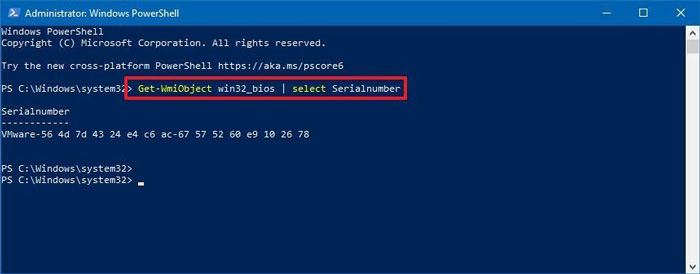
۴. اطلاعات مندرج برای شمارهسریال را تأیید کنید.
۵. برای یافتن شمارهسریال دستگاه، کد زیر را تایپ کنید و کلید اینتر را فشار دهید (اختیاری):
Get-WmiObject win32_bios | select Serialnumber andgt; PATH\TO\EXPORT
۶. اطلاعات مندرج برای شمارهسریال را تأیید کنید.
۷. برای ذخیرهی اطلاعات سریال در قالب متن، کد زیر را تایپ کنید و کلید اینتر را فشار دهید (اختیاری):
Get-WmiObject win32_bios | select Serialnumber andgt; PATH\TO\EXPORT
مطمئن شوید که در دستور، مسیر فایل متنی که میخواهید اطلاعات شمارهسریال در آن ذخیره شود، با عبارت PATH\TO\EXPORT جایگزین میشود. برای مثال، دستور زیر خروجی را در فایل ComputerSerial.txt در درایو C ذخیره میکند:
Get-WmiObject win32_bios | select Serialnumber andgt; C:\ComputerSerial.txt
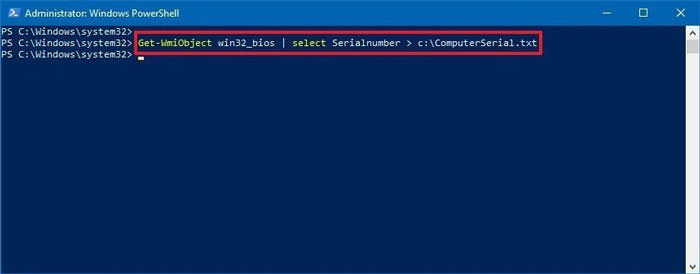
پس از اتمام مراحل، از شمارهسریال کامپیوتر دسکتاپ یا لپ تاپ خودتان آگاه میشوید. اگر از دستورها ذکرشده برای ذخیرهی خروجی استفاده میکنید، میتوانید فایل محتوی شمارهسریال را در پوشهای پیدا کنید که مشخص کردهاید. همچنین، ازآنجاکه فایل مذکور با فرمت متن ذخیره شده است، میتوان آن را با اپلیکیشن Notepad یا تمامی نرمافزارهای ویرایش متن باز کرد.
نحوهی تشخیص شمارهسریال کامپیوتر با استفاده از Command Prompt
برای بررسی شمارهسریال دستگاه با استفاده از محیط Command Prompt، مراحل زیر را دنبال کنید:
۱. منو استارت را باز کنید.
۲. با جستوجوی عبارت Command Prompt، روی اولین نتیجه کلیکراست و گزینهی Run as administrator را انتخاب کنید.
۳. برای یافتن شمارهسریال کامپیوتر، کد زیر را تایپ کنید و کلید اینتر را فشار دهید:
wmic bios get SerialNumber
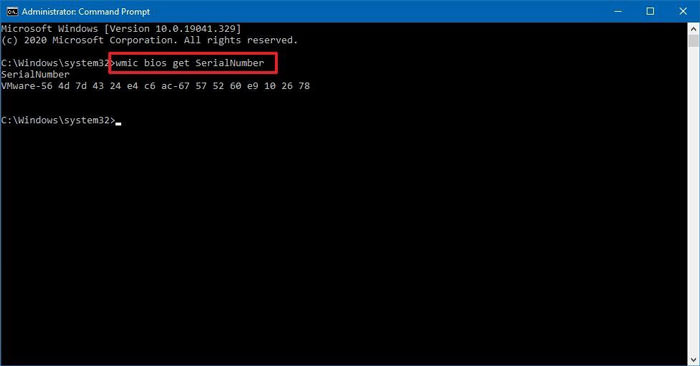
۴. اطلاعات مندرج برای شمارهسریال را تأیید کنید.
۵. برای ذخیرهی اطلاعات سریال در قالب متن، کد زیر را تایپ کنید و کلید اینتر را فشار دهید (اختیاری):
wmic bios get SerialNumber andgt; PATH\TO\EXPORT
مطمئن شوید که در دستور، مسیر فایل متنی که میخواهید اطلاعات شمارهسریال در آن ذخیره شود، با عبارت PATH\TO\EXPORT جایگزین میشود. برای مثال، دستور زیر خروجی را در فایل ComputerSerial.txt در درایو C ذخیره میکند:
wmic bios get SerialNumber andgt; C:\ComputerSerial.txt
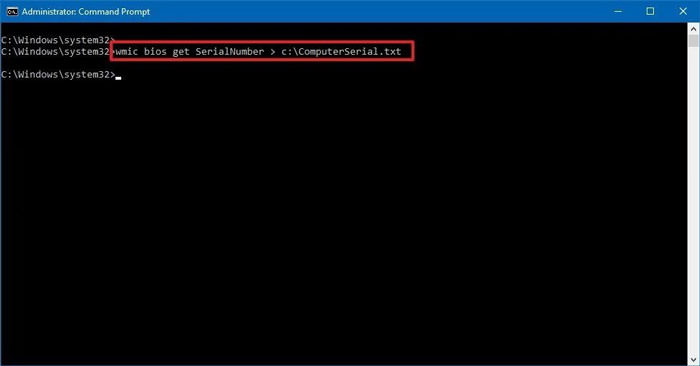
پس از تکمیل مراحل، دستور ارسالشده شمارهسریال کامپیوتر را بدون نیاز به بررسی برچسب پشت کامپیوتر یا دسترسی به BIOS نشان خواهد داد. با اینکه تمامی دستورها ذکرشده روی هر کامپیوتری کار میکند، دستگاههایی که بهصورت سفارشی ساخته شدهاند، شمارهسریال ندارند؛ درنتیجه ممکن است خروجی دستور عبارت To Be Filled By O.E.M باشد.
برای خرید پرینتر و لوازم جانبی مورد نظر خود میتوانید به فروشگاه اینترنتی دنیای کارتریج رجوع کنید.
شماره تماس : ۰۲۱۸۸۹۴۴۹۲۲
ساعات کاری: شنبه تا چهارشنبه ۹ صبح الی ۸ شب و پنجشنبه ها از ۹ صبح الی ۳ عصر
آدرس سایت ما : cartridgeworld.ir
ارسال نظر
برای ارسال نظر وارد شوید