همراه عزیز دنیای کارتریج، ثبت سفارش فقط از طریق تماس با شماره 09127125226 امکان پذیر است.
-
منوبازگشت
-
دسته بندی محصولات
جدید
-
-
-
تجهیزات فروشگاهـی
-
فیش پرینتر
- اپسون EPSON
- بیکسلون Bixolon
- دلتا Delta
- جولی مارک JOLImark
- میوا MEVA
- رونگتا RONGTA
- اکسیوم AXIOM
- اچ پی آر تی HPRT
- مهر Mehr
- پروتک ProTech
- اس ان بی سی SNBC
- اسکار OSCAR
- سی بن CBON
- اوکی پوز OKPOS
- سوو SEWOO
- ووسیم Woosim
- سیکو Seiko
- سیتیزن SITIZEN
- آفیس Office
- بایامکس BAYAMAX
- ایکس پرینتر Xprinter
- زد ای سی ZEC
- پوزیفلکس POSIFLEX
- کواترونیک QUATRONIC
- یورو Urovo
- تی اسکن Tscan
- ونگارد VANGUARD
- تایسـو TYSSO
- REMO رمو
-
لیبل پرینتر
- اپسون EPSON
- توشیبا Toshiba
- برادر BROTHER
- بیکسلون Bixolon
- Delta دلتا
- Meva میوا
- RONGTA رونگتا
- AXIOM اکسیوم
- HPRT اچ پی آر تی
- SEWOO سوو
- سی بن CBON
- اس ان بی سی SNBC
- اسکار OSCAR
- زبرا Zebra
- تی اس سی TSC
- نیکیتا nikita
- Honeywell هانیول
- رمو REMO
- سهند sahand
- وین کد WINCODE
- آرگوکس ARGOX
- زدمین Zmin
- سیتیزن CITIZEN
- لیبل پرینتر تایسو tysso
- BAYAMAX بایامکس
- ایکس پرینتر Xprinter
- زد ای سی ZEC
- گودکس GoDex
- گینشا GAINSCHA
- پوستک Postek
- تالی سان TallySun
- آی دی پی آر تی IDPRT
- موبایل پرینتر
- کارت پرینتر
- بارکدخوان
-
فیش پرینتر
-
-
-
-
-
-
-
-
کارتریج پرینتر
- کارتریج جوهر افشان
- کارتریج لیزری
- کارتریج پلاتر
-
-
-
کارتریج جت پرینتر
-
-
-
تونر شارژ
-
-
-
-
-
-
-
-
-
-
پلاتر / کپی/ اسکنر / جت پرینتر
-
-
-
-
-
-
هد پلاتر
-
-
-
هد پرینتر
-
-
-
-
-
-
-
-
-
-
جوهر پرینتر
-
-
-
جوهر اصلی پرینتر
-
-
-
-
-
جوهر DTF
-
-
-
جوهر خوراکی
-
-
-
-
-
کارتریج قابل شارژ
-
-
-
مخزن / تانک
-
-
-
محصولات جانبی
-
-
-
-
-
-
مواد مصرفی
-
-
-
محصولات جانبی
-
-
-
-
-
شارژ کارتریج
-
-
-
تعمیر پرینتر
-
-
-
درایور پرینتر
-
-
-
-
-
خدمات دنیای کارتریج
-
- شماره حساب ها
- مجله دنیای کارتریج
-
پیگیری سفارش
-
-
حساب کاربری
-
-
-
رهگیری مرسوله
-
نحوه ارسال
-
-
-
قوانین سایت
-
-
- تماس با ما

-
منوبازگشت
-
دسته بندی محصولات
جدید
-
-
-
تجهیزات فروشگاهـی
-
فیش پرینتر
- اپسون EPSON
- بیکسلون Bixolon
- دلتا Delta
- جولی مارک JOLImark
- میوا MEVA
- رونگتا RONGTA
- اکسیوم AXIOM
- اچ پی آر تی HPRT
- مهر Mehr
- پروتک ProTech
- اس ان بی سی SNBC
- اسکار OSCAR
- سی بن CBON
- اوکی پوز OKPOS
- سوو SEWOO
- ووسیم Woosim
- سیکو Seiko
- سیتیزن SITIZEN
- آفیس Office
- بایامکس BAYAMAX
- ایکس پرینتر Xprinter
- زد ای سی ZEC
- پوزیفلکس POSIFLEX
- کواترونیک QUATRONIC
- یورو Urovo
- تی اسکن Tscan
- ونگارد VANGUARD
- تایسـو TYSSO
- REMO رمو
-
لیبل پرینتر
- اپسون EPSON
- توشیبا Toshiba
- برادر BROTHER
- بیکسلون Bixolon
- Delta دلتا
- Meva میوا
- RONGTA رونگتا
- AXIOM اکسیوم
- HPRT اچ پی آر تی
- SEWOO سوو
- سی بن CBON
- اس ان بی سی SNBC
- اسکار OSCAR
- زبرا Zebra
- تی اس سی TSC
- نیکیتا nikita
- Honeywell هانیول
- رمو REMO
- سهند sahand
- وین کد WINCODE
- آرگوکس ARGOX
- زدمین Zmin
- سیتیزن CITIZEN
- لیبل پرینتر تایسو tysso
- BAYAMAX بایامکس
- ایکس پرینتر Xprinter
- زد ای سی ZEC
- گودکس GoDex
- گینشا GAINSCHA
- پوستک Postek
- تالی سان TallySun
- آی دی پی آر تی IDPRT
- موبایل پرینتر
- کارت پرینتر
- بارکدخوان
-
فیش پرینتر
-
-
-
-
-
-
-
-
کارتریج پرینتر
- کارتریج جوهر افشان
- کارتریج لیزری
- کارتریج پلاتر
-
-
-
کارتریج جت پرینتر
-
-
-
تونر شارژ
-
-
-
-
-
-
-
-
-
-
پلاتر / کپی/ اسکنر / جت پرینتر
-
-
-
-
-
-
هد پلاتر
-
-
-
هد پرینتر
-
-
-
-
-
-
-
-
-
-
جوهر پرینتر
-
-
-
جوهر اصلی پرینتر
-
-
-
-
-
جوهر DTF
-
-
-
جوهر خوراکی
-
-
-
-
-
کارتریج قابل شارژ
-
-
-
مخزن / تانک
-
-
-
محصولات جانبی
-
-
-
-
-
-
مواد مصرفی
-
-
-
محصولات جانبی
-
-
-
-
-
شارژ کارتریج
-
-
-
تعمیر پرینتر
-
-
-
درایور پرینتر
-
-
-
-
-
خدمات دنیای کارتریج
-
- شماره حساب ها
- مجله دنیای کارتریج
-
پیگیری سفارش
-
-
حساب کاربری
-
-
-
رهگیری مرسوله
-
نحوه ارسال
-
-
-
قوانین سایت
-
-
- تماس با ما
نحوه چاپ پاکت نامه در پرینترهای اچ پی
با استفاده از برنامه های پردازش کلمه یا الگوهای آماده، یک نام و آدرس را روی پاکت چاپ کنید.
مرحله 1: پاکت ها را درون سینی ورودی قرار دهید
نحوه قرار دادن پاکت ها روی سینی ورودی کاغذ به نوع پرینتر شما بستگی دارد.
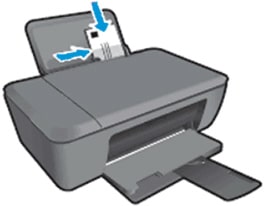
- پرینترهای جوهر افشان با سینی عقب: در این حالت جلوی پاکت رو به بالا و قسمت فلپ (flap) در سمت چپ است.
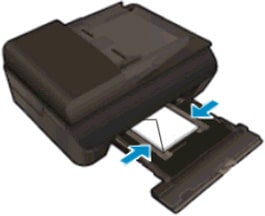
- پرینترهای جوهر افشان با سینی جلو: در این حالت جلوی پاکت رو به پایین و قسمت فلپ (flap) در سمت چپ است.
- پرینترهای لیزری با سینی جلو: در این حالت جلوی پاکت رو به بالا و قسمت فلپ (flap) در سمت چپ است.
پس از بارگیری، نگهدارندههای عرض کاغذ را بکشید تا در لبههای پاکت قرار گیرند.
مرحله 2: پاکت را چاپ کنید.
یک سند WordPad را برای چاپ پاکت نامه قالب کنید. این فایل به صورت پیش فرض روی ویندوز نصب شده است.
- عبارت Wordpad را در ویندوز جستجو کرده و سپس آن را از نتایج انتخاب کنید.
- روی نماد منو کلیک کرده و روی گزینه Page Setup کلیک کنید.
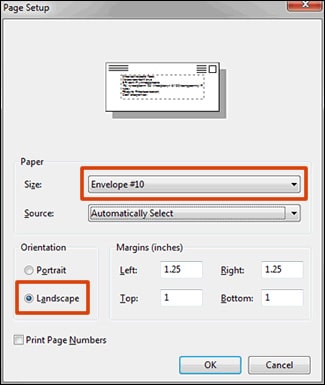
- در پنجره Page Setup ، نوع پاکت نامه خود را از فهرست اندازه انتخاب کنید. سپس گزینه Landscape orientation را انتخاب کرده و OK را کلیک کنید.
- آدرس را تایپ کرده و سپس از ابزار قالب بندی در برگه Home برای تراز و قرار دادن متن استفاده کنید.
- روی نماد منو کلیک کنید. نشانگر ماوس را روی Print قرار داده و سپس Print preview را کلیک کنید تا مطمئن شوید آدرس به درستی مرکز و اندازه دارد. در صورت لزوم برای تراز کردن متن تغییرات اضافی را اعمال کنید.
- روی گزینه چاپ کلیک کنید.
سوالات متداول
برای کسب اطلاعات بیشتر در مورد چاپ پاکت نامه با برنامه ها و ابزارهای دیگر، در ادامه همراه باشید.
- چگونه می توان پاکت نامه های Microsoft Word را چاپ کرد؟
با استفاده از ابزار Mailings می توانید یک پاکت را در نسخه Microsoft Word را در ویندوز چاپ کنید. به علاوه هنگامی که روی Fileandgt; New کلیک می کنید، اکثر نسخه های ورد شامل مجموعهای از الگوهای قابل جستجو برای بسیاری از انواع پاکت و طرح می باشند.
در ادامه از Word 2013 به عنوان نمونه استفاده شده است. مراحل و منوها ممکن است در نسخه های دیگر ورد متفاوت بوده یا دیگر در دسترس نباشد.
- در برنامه Microsoft Word روی نامه ها کرده و سپس روی علامت پاکت نامه کلیک کنید.
توجه: برای استفاده از ابزار پیشرفته نامه نویسی جهت چاپ چندین پاکت نامه و استفاده از ویژگی Mail Merge ، باید به قسمت Microsoft Office بروید.
- در صفحه Envelopes and Labels، آدرس را در قسمت Delivery address تایپ کنید. سپس آدرس Return را در قسمت Return Address وارد کنید.
- روی گزینه پیش نمایش (Preview) کلیک کنید.
- با این کار صفحه Envelope Options باز می شود.
- اندازه پاکت را انتخاب کرده و در صورت لزوم نوع و اندازه قلم را تغییر دهید.
- روی برگه Printing Options کلیک کرده و روشfeed و سینی را براساس نوع پرینتر خود انتخاب کنید. سپس روی تأیید کلیک کنید.
- روی گزینه چاپ کلیک کنید.
- چگونه می توان چند پاکت نامه را همزمان چاپ کرد؟
تعداد پاکت هایی که می توانید در سینی ورودی بارگیری کنید، به نوع پاکت و ظرفیت سینی ورودی پرینتر شما بستگی دارد.
در برنامه Wordpad همه آدرس های خود را در پنجره ویرایش تایپ کنید. سپس مطمئن شوید که علامت چک را از گزینه Print Page Numbers حذف کنید تا از چاپ شماره اضافی در پایین هر پاکت جلوگیری شود.
برای چاپ همزمان بیش از یک پاکت با ویژگی های Microsoft Word، به وب سایت Microsoft Office بروید.
- چگونه برچسب آدرس روی پاکت را چاپ کنم؟
برای چاپ آدرس و برگرداندن برچسب ها به جای چاپ مستقیم روی خود پاکت نامه، از الگوها یا ابزارهای پستی از قبل قالب بندی شده در نرم افزارهای مربوطه استفاده کنید.
- Microsoft Word Mailings Tools : برنامه ورد را باز کنید. سپس روی Mailings کلیک و بعد از آن روی Labels کلیک کنید تا کار چاپ تنظیم و شروع شود.
- الگوهای پیش فرمت شده : Word برنامه ورد را باز کرده و روی File کلیک کنید. سپس گزینه New را کلیک کرده و یک الگوی برچسب را برای نوع برچسب هایی که می خواهید چاپ شوند جستجو کنید.
- الگوهای Label vendor: شرکت های تولید کننده لیبل مختلف ابزارها و الگوهای آنلاینی را برای چاپ برچسب های خود ارائه می دهند.

برای خرید پرینتر و لوازم جانبی مورد نظر خود میتوانید به فروشگاه اینترنتی دنیای کارتریج رجوع کنید.
شماره تماس : ۰۲۱۸۸۹۴۴۹۲۲
ساعات کاری: شنبه تا چهارشنبه ۹ صبح الی ۸ شب و پنجشنبه ها از ۹ صبح الی ۳ عصر
آدرس سایت ما : cartridgeworld.ir
ارسال نظر
برای ارسال نظر وارد شوید