همراه عزیز دنیای کارتریج، ثبت سفارش فقط از طریق تماس با شماره 09127125226 امکان پذیر است.
-
منوبازگشت
-
دسته بندی محصولات
جدید
-
-
-
تجهیزات فروشگاهـی
-
فیش پرینتر
- اپسون EPSON
- بیکسلون Bixolon
- دلتا Delta
- جولی مارک JOLImark
- میوا MEVA
- رونگتا RONGTA
- اکسیوم AXIOM
- اچ پی آر تی HPRT
- مهر Mehr
- پروتک ProTech
- اس ان بی سی SNBC
- اسکار OSCAR
- سی بن CBON
- اوکی پوز OKPOS
- سوو SEWOO
- ووسیم Woosim
- سیکو Seiko
- سیتیزن SITIZEN
- آفیس Office
- بایامکس BAYAMAX
- ایکس پرینتر Xprinter
- زد ای سی ZEC
- پوزیفلکس POSIFLEX
- کواترونیک QUATRONIC
- یورو Urovo
- تی اسکن Tscan
- ونگارد VANGUARD
- تایسـو TYSSO
- REMO رمو
-
لیبل پرینتر
- اپسون EPSON
- توشیبا Toshiba
- برادر BROTHER
- بیکسلون Bixolon
- Delta دلتا
- Meva میوا
- RONGTA رونگتا
- AXIOM اکسیوم
- HPRT اچ پی آر تی
- SEWOO سوو
- سی بن CBON
- اس ان بی سی SNBC
- اسکار OSCAR
- زبرا Zebra
- تی اس سی TSC
- نیکیتا nikita
- Honeywell هانیول
- رمو REMO
- سهند sahand
- وین کد WINCODE
- آرگوکس ARGOX
- زدمین Zmin
- سیتیزن CITIZEN
- لیبل پرینتر تایسو tysso
- BAYAMAX بایامکس
- ایکس پرینتر Xprinter
- زد ای سی ZEC
- گودکس GoDex
- گینشا GAINSCHA
- پوستک Postek
- تالی سان TallySun
- آی دی پی آر تی IDPRT
- موبایل پرینتر
- کارت پرینتر
- بارکدخوان
-
فیش پرینتر
-
-
-
-
-
-
-
-
کارتریج پرینتر
- کارتریج جوهر افشان
- کارتریج لیزری
- کارتریج پلاتر
-
-
-
کارتریج جت پرینتر
-
-
-
تونر شارژ
-
-
-
-
-
-
-
-
-
-
پلاتر / کپی/ اسکنر / جت پرینتر
-
-
-
-
-
-
هد پلاتر
-
-
-
هد پرینتر
-
-
-
-
-
-
-
-
-
-
جوهر پرینتر
-
-
-
جوهر اصلی پرینتر
-
-
-
-
-
جوهر DTF
-
-
-
جوهر خوراکی
-
-
-
-
-
کارتریج قابل شارژ
-
-
-
مخزن / تانک
-
-
-
محصولات جانبی
-
-
-
-
-
-
مواد مصرفی
-
-
-
محصولات جانبی
-
-
-
-
-
شارژ کارتریج
-
-
-
تعمیر پرینتر
-
-
-
درایور پرینتر
-
-
-
-
-
خدمات دنیای کارتریج
-
- شماره حساب ها
- مجله دنیای کارتریج
-
پیگیری سفارش
-
-
حساب کاربری
-
-
-
رهگیری مرسوله
-
نحوه ارسال
-
-
-
قوانین سایت
-
-
- تماس با ما

-
منوبازگشت
-
دسته بندی محصولات
جدید
-
-
-
تجهیزات فروشگاهـی
-
فیش پرینتر
- اپسون EPSON
- بیکسلون Bixolon
- دلتا Delta
- جولی مارک JOLImark
- میوا MEVA
- رونگتا RONGTA
- اکسیوم AXIOM
- اچ پی آر تی HPRT
- مهر Mehr
- پروتک ProTech
- اس ان بی سی SNBC
- اسکار OSCAR
- سی بن CBON
- اوکی پوز OKPOS
- سوو SEWOO
- ووسیم Woosim
- سیکو Seiko
- سیتیزن SITIZEN
- آفیس Office
- بایامکس BAYAMAX
- ایکس پرینتر Xprinter
- زد ای سی ZEC
- پوزیفلکس POSIFLEX
- کواترونیک QUATRONIC
- یورو Urovo
- تی اسکن Tscan
- ونگارد VANGUARD
- تایسـو TYSSO
- REMO رمو
-
لیبل پرینتر
- اپسون EPSON
- توشیبا Toshiba
- برادر BROTHER
- بیکسلون Bixolon
- Delta دلتا
- Meva میوا
- RONGTA رونگتا
- AXIOM اکسیوم
- HPRT اچ پی آر تی
- SEWOO سوو
- سی بن CBON
- اس ان بی سی SNBC
- اسکار OSCAR
- زبرا Zebra
- تی اس سی TSC
- نیکیتا nikita
- Honeywell هانیول
- رمو REMO
- سهند sahand
- وین کد WINCODE
- آرگوکس ARGOX
- زدمین Zmin
- سیتیزن CITIZEN
- لیبل پرینتر تایسو tysso
- BAYAMAX بایامکس
- ایکس پرینتر Xprinter
- زد ای سی ZEC
- گودکس GoDex
- گینشا GAINSCHA
- پوستک Postek
- تالی سان TallySun
- آی دی پی آر تی IDPRT
- موبایل پرینتر
- کارت پرینتر
- بارکدخوان
-
فیش پرینتر
-
-
-
-
-
-
-
-
کارتریج پرینتر
- کارتریج جوهر افشان
- کارتریج لیزری
- کارتریج پلاتر
-
-
-
کارتریج جت پرینتر
-
-
-
تونر شارژ
-
-
-
-
-
-
-
-
-
-
پلاتر / کپی/ اسکنر / جت پرینتر
-
-
-
-
-
-
هد پلاتر
-
-
-
هد پرینتر
-
-
-
-
-
-
-
-
-
-
جوهر پرینتر
-
-
-
جوهر اصلی پرینتر
-
-
-
-
-
جوهر DTF
-
-
-
جوهر خوراکی
-
-
-
-
-
کارتریج قابل شارژ
-
-
-
مخزن / تانک
-
-
-
محصولات جانبی
-
-
-
-
-
-
مواد مصرفی
-
-
-
محصولات جانبی
-
-
-
-
-
شارژ کارتریج
-
-
-
تعمیر پرینتر
-
-
-
درایور پرینتر
-
-
-
-
-
خدمات دنیای کارتریج
-
- شماره حساب ها
- مجله دنیای کارتریج
-
پیگیری سفارش
-
-
حساب کاربری
-
-
-
رهگیری مرسوله
-
نحوه ارسال
-
-
-
قوانین سایت
-
-
- تماس با ما
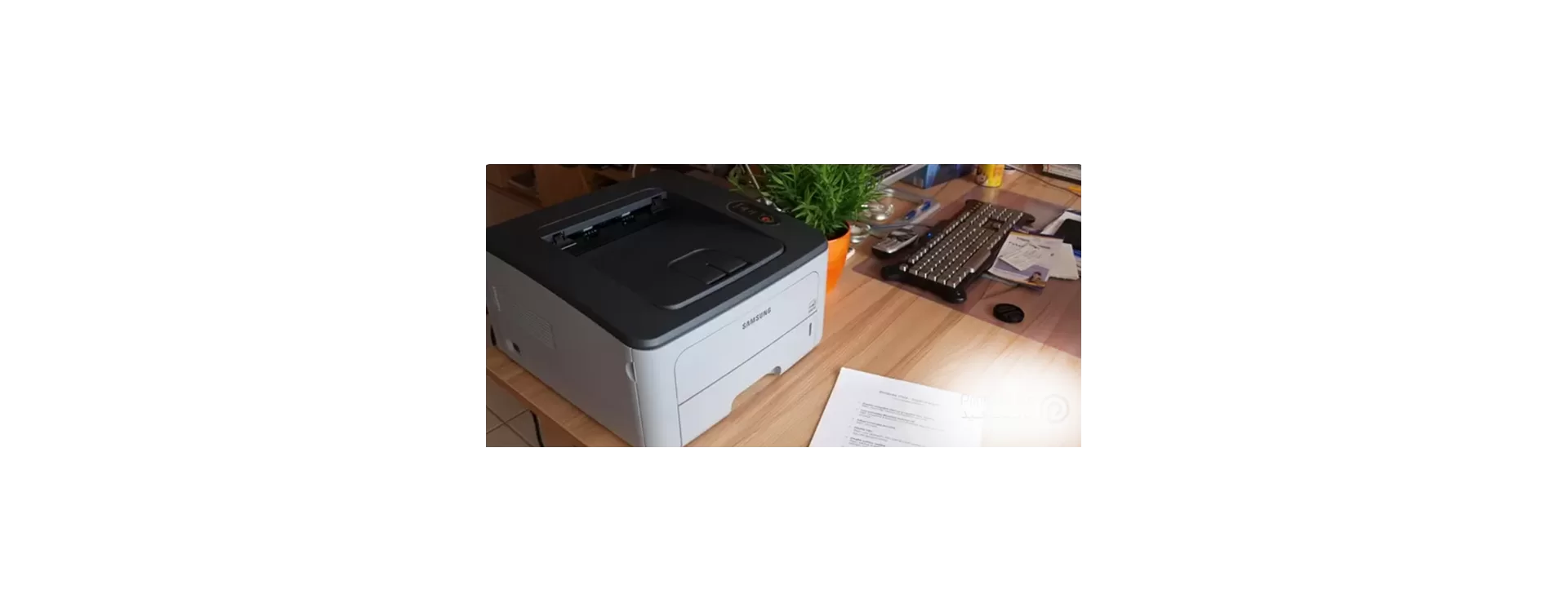
خرابی پرینتر سامسونگ
کمپانی کرهای سامسونگ امروزه به یکی از بزرگترین تولیدکنندگان محصولات الکترونیکی در دنیا تبدیل شده است. این شرکت در سال ۱۹۳۸ در کرهی جنوبی تاسیس شد و اکنون پس از گذشت ۸۰ سال، دارای تعداد زیادی زیر مجموعه و شرکت تابعه در سرتاسر دنیا است. شعار سامسونگ، “تبدیل شدن به رهبر بازار دیجیتال جهان” است و از این رو، این شرکت در تولید محصولات مختلف، از نیم رساناها گرفته تا کشتی و شناورهای بزرگ فعالیت دارد. یکی از محصولات این شرکت، پرینترهای آن است که دارای کیفیت و دوام بالایی هستند. در این مطلب قصد داریم تا به سوالات رایج درباره مشکلات پرینتر سامسونگ پاسخ دهیم.
چرا پرینتر من پرینت نمی گیرد؟
ممکن است پرینتر شما به منبع برق وصل نباشد. شاید هم شما در محیط ویندوز، پرینتر سامسونگ خود را به عنوان پرینتر پیش فرض انتخاب نکردهاید. ابتدا پرینتر را به برق متصل کرده، دکمه پاور آن را فشار دهید و سپس در محیط ویندوز، پرینتر سامسونگ را به عنوان پرینتر پیش فرض انتخاب کنید. چاپ نکردن و پرینت نگرفتن دستگاه، یکی از مشکلات عمومی پرینترها است.
خرابی پرینتر سامسونگ میتواند به دلایل زیر هم باشد:
- کابل اتصال بین پرینتر و کامپیوتر به درستی متصل نشده است: آن را چک کنید.
- کابل اتصال صدمه دیده است: بهتر است تا کابل را در یک سیستم دیگر که به درستی کار میکند امتحان کنید تا از سلامت آن مطمئن شوید.
- تنظیمات پورت نادرست است: تنظیمات پرینتر ویندوز را بررسی کنید تا مطمئن شوید که پرینت شما به پورت اتصال مورد نظر ارسال میشود. اگر کامپیوتر شما دارای چندین پورت است، مطمئن شوید که پورت پرینتر را به درستی انتخاب کردهاید.
- ممکن است خرابی پرینتر سامسونگ شما ناشی از پیکربندی نادرست آن باشد. تنظیمات پرینت را بررسی کنید تا از درست بودن آنها اطمینان حاصل کنید (به بخش راهنمای کاربر پرینتر در « Opening printing preferences» مراجعه کنید).
- دقت کنید که درایور پرینتر شما به درستی نصب شده باشد.
- پرینتر شما به درستی عمل نمیکند: پیام نمایش داده شده در کنترل پنل را بررسی کنید تا ببینید آیا چاپگر شما یک خطای سیستمی را نشان میدهد یا نه. در صورت بروز خطا با نماینده خدمات تماس بگیرید.
- دقت کنید، اگر سینی خروجی پرینتر پر باشد، عملیات چاپ متوقف میشود.
چاپگر مواد چاپ را از منبع کاغذ اشتباه انتخاب میکند.
این نوع خرابی پرینتر سامسونگ احتمالا به دلیل انتخاب اشتباه paper option در Printing Preferences اتفاق افتاده است. در بسیاری از نرم افزارها، انتخاب منبع کاغذ از تب Paper در Printing Preferences انجام میشود (دفترچه راهنمای پرینتر خود را مطالعه کنید، از Help پرینتر هم میتوانید کمک بگیرید). حال منبع کاغذ صحیح را انتخاب کنید.
عملیات پرینت فوق العاده آرام صورت میگیرد.
احتمالا job تعریف شده بسیار پیچیده است، از پیچیدگی آن بکاهید یا تنظیمات کیفیت پرینت را تنظیم کنید.
نیمی از صفحه سیاه شده است.
این نوع خرابی پرینتر سامسونگ دو دلیل دارد: یا تنظیمات جهت بندی صفحه اشتباه است و یا سایز کاغذ شما با تنظیمات سایز کاغذ پرینتر همخوانی ندارد. آنها را اصلاح کنید.
پرینتر من پرینت میگیرد، ولی متن چاپ شده اشتباه، درهم است!
این نوع خرابی پرینتر سامسونگ به دلایل زیر اتفاق میافتد:
- کابل چاپگر شل یا معیوب است
- درایور پرینتر به اشتباه انتخاب شده است
- برنامه نرم افزاری بد عمل میکند: یک job را از برنامه ای دیگر پرینت بگیرید تا از عملکرد صحیح نرم افزار مطمئن شوید.
- سیستم عامل کامپیوتر شما مشکل دارد: یک بار ویندوز و پرینتر خود را ریست کنید.
صفحات پرینت گرفته شده سفید هستند.
این نوع خرابی پرینتر سامسونگ هم دلایل زیر را دارد:
- کارتریج رنگ معیوب و یا خالی است
- بعضی قسمت های پرینتر مثل کنترلر یا بورد معیوب هستند: درخواست خود را در سامانه آچارباز ثبت کنید.
پرینتر نمیتواند از فایل های PDF به درستی پرینت بگیرد، برخی از شکل ها یا توضیحات PDF چاپ نمیشوند
این مشکل میتواند به دلیل ناسازگار بودن فایل PDF با محصولات Acrobat اتفاق بیفتد. پرینت کردن یک فایل PDF به عنوان image احتمالا مشکل شما را برطرف میکند. گزینه Print As Image را از آپشن های Acrobat printing فعال کنید. اغلب اوقات مشکل سفید گرفتن پرینت گرفتن پرینتر، مربوط به تمام شدن کارتریج است
کیفیت تصاویر چاپ شده مناسب نیست و عکس ها واضح نیستند.
شاید رزولوشن تصاویر پایین هستند. سایز عکس را کاهش دهید. اگر سایز عکس را در اپلیکیشن نرم افزاری بیشتر کنید، رزولوشن آن کاهش مییابد.
قبل از پرینت گرفتن، دود سفیدی از سینی خروجی پرینتر خارج میشود.
این مورد از موارد خرابی پرینتر سامسونگ نیست. استفاده از کاغذ مرطوب دلیل وقوع این موضوع است.
پرینتر نمی تواند از کاغذهای با سایز خاص پرینت بگیرد.
دلیل این امر، هماهنگ نبودن سایز کاغذ مورد استفاده با تنظیمات سایز کاغذ است. در Printing Preferences، تب Paper را باز کرده و با انتخاب گزینه Custom، سایز کاغذ مطلوب را انتخاب کنید (می توانید از دفترچه راهنمای پرینتر کمک بگیرید).
پرینتر در هنگام استفاده بوی عجیبی از خود ساطع میکند.
احتمالا روغن مورد استفاده برای حفاظت از Fuser بخار شده است. پس از چاپ بیش از ۱۰۰ صفحهی رنگی این اتفاق میافتد. این مشکل موقتی است.
پرینتر از فایل های PDF درست پرینت نمیگیرد، برخی از تصاویر و متن ها از پرینت حذف میشوند.
- این مشکل میتواند به دلیل ناسازگاری بین فایل PDF و محصولات Acrobat اتفاق بیفتد: از فایل PDF به عنوان یک تصویر پرینت بگیرید. از آپشنهای پرینت Acrobat، گزینه Print As Image را روشن کنید. توجه: با این کار مدت زمان عملیات پرینت افزایش خواهد یافت.
- شاید فایل PDF فونت ها و کاراکترها و تصاویر خود را به دلیل تنظیم در حالت interactive از دست داده است: پیش از پرینت گرفتن باز نصب مجدد درایور پرینتر را امتحان کنید.
کاغذهای بسیار بزرگ Billing Paper پس از چاپ، حلقه ای شکل شده و فر میخورند.
این مشکل به دلیل ناسازگار بودن تنظیمات سایز کاغذ با سایز واقعی کاغذ اتفاق میافتد. در آپشن پرینتر این مورد را اصلاح کرده و دوباره تلاش کنید. به Printing Preferences رفته، تب Paper را انتخاب کنید و سپس حالت آن را به Thick (ضخیم) تغییر دهید. البته این دستورالعمل ممکن است در مدلهای مختلف از پرینترهای سامسونگ کمی تفاوت داشته باشد. بنابراین بهتر است تا در دفترچه راهنمای استفادهی کاربر پرینتر خود، نگاهی به بخش “Opening printing preferences” بیندازید.
مشکل نصفه پرینت گرفتن
یکی از ایرادات رایج در پرینتر سامسونگ، مشکل نصفه پرینت گرفتن دستگاه است. موارد زیادی باعث بروز این مشکل میشوند که در ادامه به آن اشاره میکنیم:
بگذارید از سادهترین دلیل شروع کنیم، گاهی جا ماندن یک شی کوچک درون پرینتر مانع از انجام پروسه درست چاپ و در نهایت نصفه پرینت شدن فایل میشود
یکی از این دلایل، سرویس پرینت اسپولر است که مدیریت فایلهایی که به پرینتر ارسال میشوند را بر عهده دارد. با استفاده از این سرویس، شما قادر هستید کنترل بیشتری روی فرمانهای چاپی که در صف قرار میگیرند داشته باشید و آنها را حذف یا کنسل کنید. اما این سرویس نیز، گاهی دچار مشکل شده و باعث نصفه پرینت گرفتن دستگاه میشود. برای حل این مشکل، کافیست سرویس پرینت اسپولر را قطع کنید.
در قدم بعدی باید میزان کارتریج را بررسی کنید، گاهی به حداقل رسیدن میزان کارتریج میتواند باعث بروز چنین مشکلی شود. البته این تنها میزان کارتریج نیست، که میتواند باعث نصفه پرینت گرفتن شود. پاره شدن نوار پلمپ، نصب نادرست کارتریج و در نهایت عدم اتصال پرینتر با کارتریج از دلایل بروز این مشکل هستند.
اگر در موارد گفته شده مشکلی نمیبینید، باید به سراغ نرم افزار پرینتر یعنی درایور رفته و آن را بروز کنید. گاهی لازم است که، نرم افزار را به طور کامل پاک کرده و آن را دوباره نصب کنید. اگر سی دی نرم افزار را پیدا نمیکنید، کافیست به سایت کمپانی پرینتر مراجعه کرده و با وارد کردن مشخصات دستگاه درایور را دانلود کنید. گاهی آپدیت نبودن نرم افزار پرینتر میتواند منجر به مشکل نصفه پرینت گرفتن پرینتر سامسونگ شود
چشمک زدن چراغ قرمز در چاپگر سامسونگ
پرینتر را روشن کرده و دستور چاپ را نیز ارسال کردهاید، منتظر سند چاپی هستید که متوجه چشمک زدن چراغ قرمز در چاپگر سامسونگ میشوید. اگر چراغ قرمز چشمک میزند، باید بدانید زمان تعویض و یا شارژ کارتریج رسیده است.
اما ثابت شدن چراغ قرمز، میتواند دلایل مختلفی داشته باشد. اول اینکه کاغذ درون پرینتر گیر کرده و باید آن را بیرون بیاورید. گاهی اوقات با نصب اشتباه کارتریج نیز، با روشن و ثابت شدن چراغ قرمز روبرو خواهید شد.
رفع ارور out of paper
برای رفع ارور out of paper، ابتدا سرویس spooler را قطع کنید. حالا باید اتصالات پرینتر با رایانه را جدا کرده و سپس دستگاه را خاموش و دوباره روشن کرده و spooler را دوباره راه بندازید.
معنی ارور install black cartridge
پرینتر را روشن کرده و فایل مورد نظر برای چاپ را انتخاب کردهاید، به نظر میرسد که همه چیز طبق روال پیش میرود. اما با ظاهر شدن ارور install black cartridge در حین کار پرینتر متوجه میشوید دستگاه دچار مشکل شده است. این ارور که به کارتریج مربوط میشود، میتواند معنا و مفهوم متفاوتی داشته باشد. چیپست یکی از قطعات اصلی کارتریج بوده و عامل ارتباط دهنده پرینتر با آن محسوب میشود. اگر نصب کارتریج به درستی انجام نگیرد، پرینتر نیز با آن ارتباط نگرفته و این ارور را نشان میدهد.
معنای ارور چاپگر سامسونگ
در هنگام استفاده از پرینتر سامسونگ، با ارورها و کدهای خطای مختلفی مواجه خواهید شد. در ادامه مقاله قصد داریم به، معنای ارور چاپگر سامسونگ پرداخته و مفهوم هریک را بیان کنیم:
کد خطا H2: این کد خطا نشان میدهد که، در هنگام گرم کردن منبع تغذیه مشکلی رخ داده است، باید تمامی اتصالات را چک کرده و از متصل بودن آنها اطمینان حاصل کنید.
کد خطا ۲۴: این کد خطا به شما خبر میدهد که، حافظه پرینتر با دادهها و اطلاعات پر شده است.
کد خطا ۱۶: اگر در حین کارکرد پرینتر، با ارور ۱۶ مواجه شدید، باید برای تعویض و یا شارژ کارتریج اقدام کنید.
کد خطا ۱۱۱۲-۱۱: این کد خطا، معانی مختلفی داشته و خبر از وجود مشکلات مختلف در پرینتر میدهد. از آپدیت نبودن فریمور گرفته تا ایرادات سخت افزاری در دستگاه.
کدC2-1110 ، C2-1120، C2-1140: تمامی این کدهای خطا، مربوط به کارتریج میشوند. با دیدن این کدها باید بدانید، کمتر از ده درصد از کارتریج باقی مانده و باید برای تعویض آن اقدام کنید.
کد:C1-1510 کارتریج انتخابی با پرینتر شما سازگار نیست.
کدC2-1410 ، C2-1710، C2-1711، C2-1712: کارتریج نصب نشده و دستگاه توانایی تشخیص آن را ندارد. اغلب اوقات این کدهای خطا با یکبار و خاموش و روشن شدن پرینتر برطرف میشوند.
علت سایه انداختن چاپگر
سند چاپ شده را برداشته و میبینید که زیر هر خط چاپ شده، دوباره نوشته به صورت خیلی کمرنگ چاپ شده است. نوشتههای کمرنگ، در سند چاپی سایه میاندازند. علت سایه انداختن چاپگر، که اغلب در پرینتر لیزری رخ میدهد به دلیل خرابی قطعه فوم رول است. این قطعه که از جنس نمد و لاستیک است، وظیفه شارژ کردن سطح اولیه درام را دارد. البته افتادن سایه تنها نشانه خرابی این قطعه نیست، افتادن نقاط سیاه روی کاغذ نیز میتواند نشانهای بر خرابی این دستگاه باشد.
عیب یابی پرینترهای سامسونگ
در ادامه این مقاله قصد داریم، لیست مشکلات رایج پرینتر سامسونگ و نحوه رفع آنها را به شما بگوئیم:
خطای:Scanning اغلب اوقات، این پیغام خطا نشان دهنده یک خطای سخت افزاری است. کیفیت پایین کابلها و حجم بالای اطلاعات، مانع از کارکرد درست پرینتر میشود. برای رفع این مشکل، باید کابلهای usb پرینتر خود را تعویض کنید.
خطای Paper Jam: این اتفاق وقتی میافتد که کاغذ درون چاپگر گیر کرده باشد. چاپگر خود را باز کرده و کاغذهای گیر کرده را با احتیاط بیرون بیاورید.
خطای خالی بودن سینی کاغذ: این خطا را حتی هنگامی که، سینی پرینتر پر از کاغذ است هم مشاهده خواهید کرد. برای رفع این مشکل باید به سایت سامسونگ مراجعه کرده و درایور را بروز کنید. در این مقاله سعی کردیم، عیب یابی پرینترهای سامسونگ را به طور کامل توضیح دهیم. اگر هنوز مشکلی در کارکرد دستگاه خود مشاهده میکنید باید برای تعمیر پرینتر اقدام کنید.
برای خرید پرینتر و لوازم جانبی مورد نظر خود میتوانید به فروشگاه اینترنتی دنیای کارتریج رجوع کنید.
شماره تماس : ۰۲۱۸۸۹۴۴۹۲۲
ساعات کاری: شنبه تا چهارشنبه ۹ صبح الی ۸ شب و پنجشنبه ها از ۹ صبح الی ۳ عصر
آدرس سایت ما : cartridgeworld.ir
ارسال نظر
برای ارسال نظر وارد شوید