همراه عزیز دنیای کارتریج، ثبت سفارش فقط از طریق تماس با شماره 09127125226 امکان پذیر است.
-
منوبازگشت
-
دسته بندی محصولات
جدید
-
-
-
تجهیزات فروشگاهـی
-
فیش پرینتر
- اپسون EPSON
- بیکسلون Bixolon
- دلتا Delta
- جولی مارک JOLImark
- میوا MEVA
- رونگتا RONGTA
- اکسیوم AXIOM
- اچ پی آر تی HPRT
- مهر Mehr
- پروتک ProTech
- اس ان بی سی SNBC
- اسکار OSCAR
- سی بن CBON
- اوکی پوز OKPOS
- سوو SEWOO
- ووسیم Woosim
- سیکو Seiko
- سیتیزن SITIZEN
- آفیس Office
- بایامکس BAYAMAX
- ایکس پرینتر Xprinter
- زد ای سی ZEC
- پوزیفلکس POSIFLEX
- کواترونیک QUATRONIC
- یورو Urovo
- تی اسکن Tscan
- ونگارد VANGUARD
- تایسـو TYSSO
- REMO رمو
-
لیبل پرینتر
- اپسون EPSON
- توشیبا Toshiba
- برادر BROTHER
- بیکسلون Bixolon
- Delta دلتا
- Meva میوا
- RONGTA رونگتا
- AXIOM اکسیوم
- HPRT اچ پی آر تی
- SEWOO سوو
- سی بن CBON
- اس ان بی سی SNBC
- اسکار OSCAR
- زبرا Zebra
- تی اس سی TSC
- نیکیتا nikita
- Honeywell هانیول
- رمو REMO
- سهند sahand
- وین کد WINCODE
- آرگوکس ARGOX
- زدمین Zmin
- سیتیزن CITIZEN
- لیبل پرینتر تایسو tysso
- BAYAMAX بایامکس
- ایکس پرینتر Xprinter
- زد ای سی ZEC
- گودکس GoDex
- گینشا GAINSCHA
- پوستک Postek
- تالی سان TallySun
- آی دی پی آر تی IDPRT
- موبایل پرینتر
- کارت پرینتر
- بارکدخوان
-
فیش پرینتر
-
-
-
-
-
-
-
-
کارتریج پرینتر
- کارتریج جوهر افشان
- کارتریج لیزری
- کارتریج پلاتر
-
-
-
کارتریج جت پرینتر
-
-
-
تونر شارژ
-
-
-
-
-
-
-
-
-
-
پلاتر / کپی/ اسکنر / جت پرینتر
-
-
-
-
-
-
هد پلاتر
-
-
-
هد پرینتر
-
-
-
-
-
-
-
-
-
-
جوهر پرینتر
-
-
-
جوهر اصلی پرینتر
-
-
-
-
-
جوهر DTF
-
-
-
جوهر خوراکی
-
-
-
-
-
کارتریج قابل شارژ
-
-
-
مخزن / تانک
-
-
-
محصولات جانبی
-
-
-
-
-
-
مواد مصرفی
-
-
-
محصولات جانبی
-
-
-
-
-
شارژ کارتریج
-
-
-
تعمیر پرینتر
-
-
-
درایور پرینتر
-
-
-
-
-
خدمات دنیای کارتریج
-
- شماره حساب ها
- مجله دنیای کارتریج
-
پیگیری سفارش
-
-
حساب کاربری
-
-
-
رهگیری مرسوله
-
نحوه ارسال
-
-
-
قوانین سایت
-
-
- تماس با ما

-
منوبازگشت
-
دسته بندی محصولات
جدید
-
-
-
تجهیزات فروشگاهـی
-
فیش پرینتر
- اپسون EPSON
- بیکسلون Bixolon
- دلتا Delta
- جولی مارک JOLImark
- میوا MEVA
- رونگتا RONGTA
- اکسیوم AXIOM
- اچ پی آر تی HPRT
- مهر Mehr
- پروتک ProTech
- اس ان بی سی SNBC
- اسکار OSCAR
- سی بن CBON
- اوکی پوز OKPOS
- سوو SEWOO
- ووسیم Woosim
- سیکو Seiko
- سیتیزن SITIZEN
- آفیس Office
- بایامکس BAYAMAX
- ایکس پرینتر Xprinter
- زد ای سی ZEC
- پوزیفلکس POSIFLEX
- کواترونیک QUATRONIC
- یورو Urovo
- تی اسکن Tscan
- ونگارد VANGUARD
- تایسـو TYSSO
- REMO رمو
-
لیبل پرینتر
- اپسون EPSON
- توشیبا Toshiba
- برادر BROTHER
- بیکسلون Bixolon
- Delta دلتا
- Meva میوا
- RONGTA رونگتا
- AXIOM اکسیوم
- HPRT اچ پی آر تی
- SEWOO سوو
- سی بن CBON
- اس ان بی سی SNBC
- اسکار OSCAR
- زبرا Zebra
- تی اس سی TSC
- نیکیتا nikita
- Honeywell هانیول
- رمو REMO
- سهند sahand
- وین کد WINCODE
- آرگوکس ARGOX
- زدمین Zmin
- سیتیزن CITIZEN
- لیبل پرینتر تایسو tysso
- BAYAMAX بایامکس
- ایکس پرینتر Xprinter
- زد ای سی ZEC
- گودکس GoDex
- گینشا GAINSCHA
- پوستک Postek
- تالی سان TallySun
- آی دی پی آر تی IDPRT
- موبایل پرینتر
- کارت پرینتر
- بارکدخوان
-
فیش پرینتر
-
-
-
-
-
-
-
-
کارتریج پرینتر
- کارتریج جوهر افشان
- کارتریج لیزری
- کارتریج پلاتر
-
-
-
کارتریج جت پرینتر
-
-
-
تونر شارژ
-
-
-
-
-
-
-
-
-
-
پلاتر / کپی/ اسکنر / جت پرینتر
-
-
-
-
-
-
هد پلاتر
-
-
-
هد پرینتر
-
-
-
-
-
-
-
-
-
-
جوهر پرینتر
-
-
-
جوهر اصلی پرینتر
-
-
-
-
-
جوهر DTF
-
-
-
جوهر خوراکی
-
-
-
-
-
کارتریج قابل شارژ
-
-
-
مخزن / تانک
-
-
-
محصولات جانبی
-
-
-
-
-
-
مواد مصرفی
-
-
-
محصولات جانبی
-
-
-
-
-
شارژ کارتریج
-
-
-
تعمیر پرینتر
-
-
-
درایور پرینتر
-
-
-
-
-
خدمات دنیای کارتریج
-
- شماره حساب ها
- مجله دنیای کارتریج
-
پیگیری سفارش
-
-
حساب کاربری
-
-
-
رهگیری مرسوله
-
نحوه ارسال
-
-
-
قوانین سایت
-
-
- تماس با ما
آموزش گزارش گیری از مقدار کارتریج پرینتر لیزری
اگر استفاده زیادی از دستگاه پرینتر خود دارید، پس باید بهصورت دورهای میزان کارتریج پرینتر خود را بررسی کنید. در پرینتر اچ پی، راههای مختلفی برای نمایش میزان تونر و یا جوهر کارتریج وجود دارد که به بررسی آنها خواهیم پرداخت.
یکی از مهمترین مواردی که باید در هنگام استفاده از پرینتر hp بدانیم، بهترین زمان شارژ کارتریج است. زیر نظر داشتن میزان کارتریج، بخش مهمی از نگهداری دستگاه چاپ به حساب میآید. زیرا به شما این امکان را میدهد میزان جوهر و پودر در کارتریج را بدانید و اطمینان حاصل کنید دستگاهتان در مواقع حساس از کار نمیافتد. اگر به دنبال نشانههای تمام شدن کارتریج در پرینتر hp هستید این نکتههای فنی را در ادامه مقاله از دست ندهید.
آنچه در این مقاله خواهید خواند:
- از کجا بفهمیم کارتریج تمام شده؟
- نحوه گزارش گیری از مقدار کارتریج پرینتر اپسون
- گزارش گیری میزان کارتریج در پرینتر dell
- گزارش گیری از میزان کارتریج در پرینتر کانن
- آگاهی از میزان کارتریج در پرینتر کداک
- نحوه گزارش گرفتن میزان کارتریج در پرینتر برادر
از کجا بفهمیم کارتریج تمام شده؟
تمامی چاپگرها از طریق درایور و چیپست، میزان تونر و یا جوهر باقی مانده درون کارتریج را محاسبه میکنند. بنابراین وقتی که میزان این ماده از حد معینی کمتر میشود، ارور و کدهای خطایی روی صفحه نمایش دستگاه و یا چراغ چشمک زدن ظاهر میشوند.
البته باید نکتهای را در این باره بدانید، آن هم اینکه در اکثر مدلهای پرینتر، لازم نیست بعد از دیدن ارور رو به اتمام بودن کارتریج به سرعت برای تعویض و یا شارژ کارتریج اقدام کنید.
اغلب افراد میپرسند که از کجا بفهمیم شارژ کارتریج تمام شده؟ در پاسخ به این پرسش باید گفت، یکی از نشانههای واضح رو به اتمام بودن کارتریج، کیفیت پایین چاپ است. کیفیت پایین پرینت، افتادن خطوط سفید رنگی و یا نصفه و نیمه چاپ شدن سند به شما خبر از رو به اتمام بودن کارتریج میدهد. پس با در نظر گرفتن تمامی این نشانهها، حتی اگر از گزارش گیری مقدار کارتریج آگاه نیستید، به راحتی میتوانید برای تعویض و یا شارژ کارتریج اقدام کنید. اگر پرینتر hp شما میزان جوهر و پودر کارتریج را نشان نمیدهد و فاقد این ویژگی است، کافیست دستورالعملهای زیر را انجام دهید تا به آن برسید.
۱- در مرحله اول دستگاه خود را روشن کرده و اتصالات پرینتر به سیستم رایانه را بررسی کنید و مطمئن شوید پرینتر به سیستم متصل است.
۲- در مرحله دوم شما باید روی منوی start کلیک کرده و سپس بهcontrol panel بروید. حالا باید روی Print settings کلیک کنید و از آنجا به بخش Printer Toolbox بروید. بعد از این مرحله به قسمت printer and faxes میرسیم، در این بخش شما نام دستگاه پرینترتان را مشاهده خواهید کرد.
۳- روی نام دستگاه چاپ خود راست کلیک کرده و گزینه preferences و پس از آن بخش Service this device را انتخاب کنید.
۴- یک پنجره پیش روی شما باز شده است، اگر میخواهید از میزان جوهر کارتریج خود مطلع شوید باید روی Estimated Ink Levels کلیک کنید.
۵- بعد از انتخاب این گزینه شما از میزان دقیق تونر یا جوهر باقیمانده درون کارتریج آگاه خواهید شد.
در این قسمت شما را به آسانی با نحوه گزارش گرفتن از میزان تونر در کارتریج های لیزری آشنا کردیم، با این روش میتوانید از میزان جوهر در کارتریجهای رنگی هم آگاه شوید. اما اگر به هر دلیلی با این شیوه از میزان جوهر در کارتریج رنگی مطلع نشدید، بهتر است مراحلی که در زیر گفته خواهد شد را دنبال کنید:
۱- در قدم اول روی منویstart کلیک کرده و در قسمت جستجو Devices and Printers را تایپ کنید. بعد از یافتن این گزینه روی آن کلیک کنید.
۲- حالا باید از اتصال درست دستگاه چاپ خود به پرینتر اطمینان حاصل کنید. بعد از این مرحله باید چاپگر خود را در رایانه بیابید.
۳- بعد از مشاهده دستگاه چاپگر در رایانه، روی آن کلیک کرده تا سطح جوهر را ببینید. اگر به پایین پنجره Devices and Printers نگاه کنید میتوانید سطح جوهر را مشاهده کنید. اگر روی نماد چاپگر دوبار کلیک کنید، اطلاعات بیشتری درباره دستگاه پرینترتان خواهید دانست.
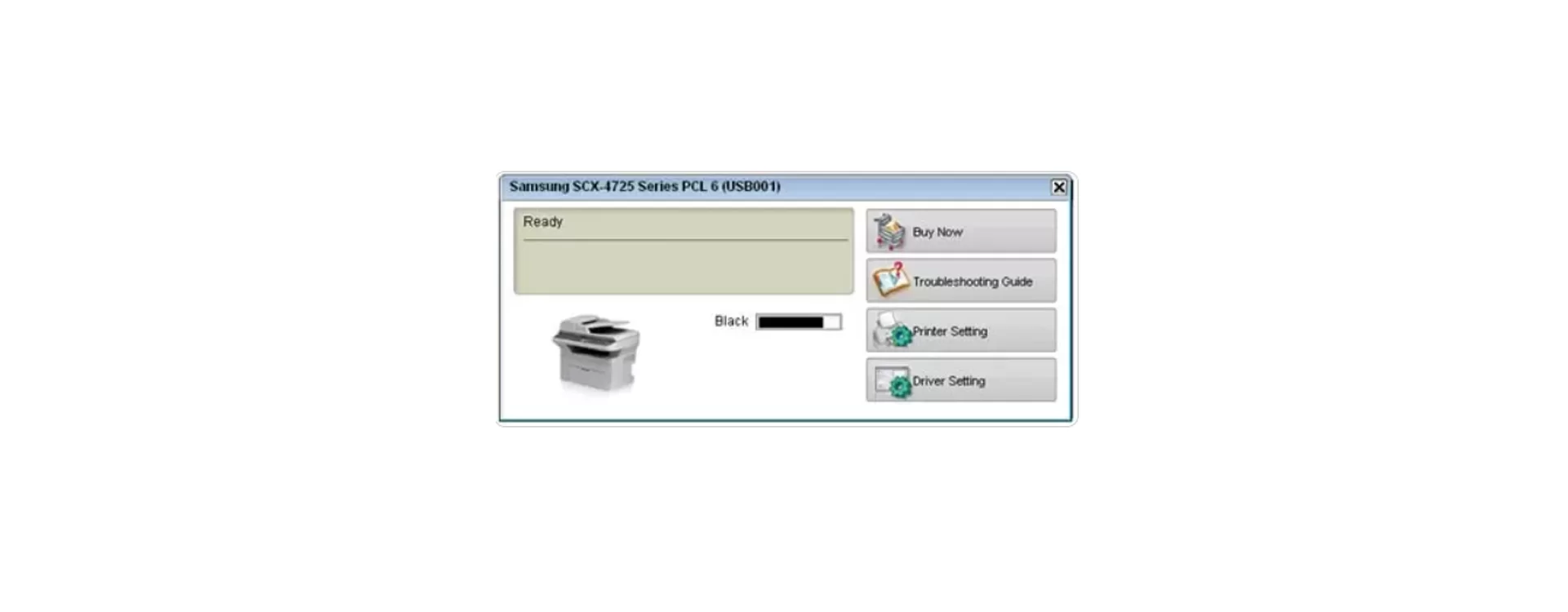
اگر هنوز نتوانستهاید میزان جوهر و پودر در کارتریج را ببینید و گمان میکنید که ممکن است پرینترتان دچار مشکل شده باشد، کافیست به سایت آچارباز سر بزنید و درخواست را ثبت کنید. پشتیبانان ما به سرعت با شما تماس خواهند گرفت و تعمیرکار پرینتر به محل شما اعزام خواهد شد. بعضی از پرینترها در گزارش گیری کارتریج، برای نشان دادن میزان پودر از نمودارها و اشکال گرافیکی استفاده میکنند
نحوه گزارش گیری از مقدار کارتریج پرینتر اپسون
برای گزارش گیری از مقدار کارتریج پرینتر اپسون، باید از منوی start وارد کنترل پنل شده و سپس از روی لیستی که به شما نشان داده خواهد شد، گزینه hardware and sound را انتخاب کنید. حالا باید روی devices and printers کلیک کرده تا با لیست چاپگرهای متصل به پرینتر روبرو شوید. از روی این لیست نام پرینتر مورد نظر خودر ا انتخاب کرده و روی آن راست کلیک کنید تا گزینه printing preferences برای شما ظاهر شود. با فشردن این گزینه، پنجرهای مربوط به تنظیمات پرینتر برای شما باز خواهد شد، در این پنجره عبارت maintenance را انتخاب کنید.
بعد از انتخاب این گزینه اولین موردی که مشاهده میکنید، Epson status monitor یا وضعیت مانیتور است. این گزینه به شما خبر از وضعیت و باقی مانده تونر یا جوهر میدهد و در تمامی پرینترهای اپسون وجود دارد. با کلیک روی این گزینه، میزان کارتریج باقی مانده، به شکل اشکال گرافیکی به شما نشان داده خواهد شد. به یاد داشته باشید که اگر کارتریج خشک شده و یا به طرز اشتباهی درون پرینتر قرار گرفته باشد، این قابلیت دیگر قادر به محاسبه میزان کارتریج نخواهد بود.
گزارش گیری میزان کارتریج در پرینتر dell
شما به راحتی میتوانید از طریق کنترل پنل رایانه خود، به میزان کارتریج در پرینتر دل دست پیدا کنید. بعد از وارد شدن به کنترل پنل، گزینه hardware and sound را انتخاب کرده و سپس به منوی devices and printers بروید.
روی نام پرینتر مورد نظر راست کلیک کرده و از روی فهرست باز شده که printer option نامیده میشود، گزینه services را پیدا کنید تا به راحتی از میزان جوهر یا تونر پرینتر آگاه شوید.
گزارش گیری از میزان کارتریج در پرینتر کانن
برای انجام این پروسه نیز کافیست وارد منوی devices and printers شده و بعد از انتخاب چاپگر مورد نظر خود روی ان راست کلیک کنید تا گزینه printing preferences بفشارید.
حالا برای شما منوی maintenance باز خواهد شد، بعد از کلیک روی این قسمت با عبارت View Printer Status روبرو خواهید شد که به شما امکان میدهد از میزان جوهر یا تونر داخل کارتریج آگاه شوید.
آگاهی از میزان کارتریج در پرینتر کداک
آگاهی از میزان کارتریج در پرینتر کداک، بسیار ساده است. زیرا کل این پروسه توسط خود پرینتر و صفحه نمایش آن انجام میگیرد. برای این کار کافیست، پرینتر را روشن کرده و نماد home را بفشارید و روی جهت راست کلیک کرده تا به گزینه maintenance برسید. از این طریق میتوانید بررسی کنید که آیا موقع تعویض و یا شارژ کارتریج رسیده است یا نه.
نحوه گزارش گرفتن میزان کارتریج در پرینتر برادر
برای گزارش گیری میزان کارتریج در پرینتر برادر، باید روشهایی که در ادامه گفته خواهد شد را طی کنید. این نکته را هم در نظر بگیرید که، دستورالعملهای گفته شده، برحسب مدل پرینتری که دارید، ممکن است کمی متفاوت باشد.
شما با اجرای نرم افزار status monitor قادر خواهید بود، وضعیت جوهر دستگاه را بررسی کنید. status) monitor هنگام نصب نرم افزار MFL-Pro به طور خودکار نصب خواهد شد.)
- از روی صفحه کنترل پنل، میتوانید وضعیت جوهر را بررسی کنید. کافیست دکمه ink و سپس ink volume را فشار دهید. همچنین میتوانید از طریق منو وارد settings شده و به بخش Maintenance رفته، سپس ink volume را فشار دهید و از میزان جوهر اطلاع یابید، سپس دوباره گزینه home را فشار دهید.
- شما میتوانید از طریق نرم افزار control center، هم وضعیت جوهر را بررسی کنید. در ویندوز ۷ و ویندوز ۱۰، از طریق منوی start به بخش all programs رفته و سپس گزینه brother و بعد از آن brother utilities را انتخاب و بعد روی ControlCenter4 کلیک کنید.
- اگر پرینتر شما در مدلهای utilities قرار نمیگیرد، بعد از انتخاب گزینه brother باید، روی نام پرینتر خود کلیک و بعد ControlCenter4 را انتخاب کنید
برای خرید پرینتر و لوازم جانبی مورد نظر خود میتوانید به فروشگاه اینترنتی دنیای کارتریج رجوع کنید.
شماره تماس : ۰۲۱۸۸۹۴۴۹۲۲
ساعات کاری: شنبه تا چهارشنبه ۹ صبح الی ۸ شب و پنجشنبه ها از ۹ صبح الی ۳ عصر
آدرس سایت ما : cartridgeworld.ir
ارسال نظر
برای ارسال نظر وارد شوید