همراه عزیز دنیای کارتریج، ثبت سفارش فقط از طریق تماس با شماره 09127125226 امکان پذیر است.
-
منوبازگشت
-
دسته بندی محصولات
جدید
-
-
-
تجهیزات فروشگاهـی
-
فیش پرینتر
- اپسون EPSON
- بیکسلون Bixolon
- دلتا Delta
- جولی مارک JOLImark
- میوا MEVA
- رونگتا RONGTA
- اکسیوم AXIOM
- اچ پی آر تی HPRT
- مهر Mehr
- پروتک ProTech
- اس ان بی سی SNBC
- اسکار OSCAR
- سی بن CBON
- اوکی پوز OKPOS
- سوو SEWOO
- ووسیم Woosim
- سیکو Seiko
- سیتیزن SITIZEN
- آفیس Office
- بایامکس BAYAMAX
- ایکس پرینتر Xprinter
- زد ای سی ZEC
- پوزیفلکس POSIFLEX
- کواترونیک QUATRONIC
- یورو Urovo
- تی اسکن Tscan
- ونگارد VANGUARD
- تایسـو TYSSO
- REMO رمو
-
لیبل پرینتر
- اپسون EPSON
- توشیبا Toshiba
- برادر BROTHER
- بیکسلون Bixolon
- Delta دلتا
- Meva میوا
- RONGTA رونگتا
- AXIOM اکسیوم
- HPRT اچ پی آر تی
- SEWOO سوو
- سی بن CBON
- اس ان بی سی SNBC
- اسکار OSCAR
- زبرا Zebra
- تی اس سی TSC
- نیکیتا nikita
- Honeywell هانیول
- رمو REMO
- سهند sahand
- وین کد WINCODE
- آرگوکس ARGOX
- زدمین Zmin
- سیتیزن CITIZEN
- لیبل پرینتر تایسو tysso
- BAYAMAX بایامکس
- ایکس پرینتر Xprinter
- زد ای سی ZEC
- گودکس GoDex
- گینشا GAINSCHA
- پوستک Postek
- تالی سان TallySun
- آی دی پی آر تی IDPRT
- موبایل پرینتر
- کارت پرینتر
- بارکدخوان
-
فیش پرینتر
-
-
-
-
-
-
-
-
کارتریج پرینتر
- کارتریج جوهر افشان
- کارتریج لیزری
- کارتریج پلاتر
-
-
-
کارتریج جت پرینتر
-
-
-
تونر شارژ
-
-
-
-
-
-
-
-
-
-
پلاتر / کپی/ اسکنر / جت پرینتر
-
-
-
-
-
-
هد پلاتر
-
-
-
هد پرینتر
-
-
-
-
-
-
-
-
-
-
جوهر پرینتر
-
-
-
جوهر اصلی پرینتر
-
-
-
-
-
جوهر DTF
-
-
-
جوهر خوراکی
-
-
-
-
-
کارتریج قابل شارژ
-
-
-
مخزن / تانک
-
-
-
محصولات جانبی
-
-
-
-
-
-
مواد مصرفی
-
-
-
محصولات جانبی
-
-
-
-
-
شارژ کارتریج
-
-
-
تعمیر پرینتر
-
-
-
درایور پرینتر
-
-
-
-
-
خدمات دنیای کارتریج
-
- شماره حساب ها
- مجله دنیای کارتریج
-
پیگیری سفارش
-
-
حساب کاربری
-
-
-
رهگیری مرسوله
-
نحوه ارسال
-
-
-
قوانین سایت
-
-
- تماس با ما

-
منوبازگشت
-
دسته بندی محصولات
جدید
-
-
-
تجهیزات فروشگاهـی
-
فیش پرینتر
- اپسون EPSON
- بیکسلون Bixolon
- دلتا Delta
- جولی مارک JOLImark
- میوا MEVA
- رونگتا RONGTA
- اکسیوم AXIOM
- اچ پی آر تی HPRT
- مهر Mehr
- پروتک ProTech
- اس ان بی سی SNBC
- اسکار OSCAR
- سی بن CBON
- اوکی پوز OKPOS
- سوو SEWOO
- ووسیم Woosim
- سیکو Seiko
- سیتیزن SITIZEN
- آفیس Office
- بایامکس BAYAMAX
- ایکس پرینتر Xprinter
- زد ای سی ZEC
- پوزیفلکس POSIFLEX
- کواترونیک QUATRONIC
- یورو Urovo
- تی اسکن Tscan
- ونگارد VANGUARD
- تایسـو TYSSO
- REMO رمو
-
لیبل پرینتر
- اپسون EPSON
- توشیبا Toshiba
- برادر BROTHER
- بیکسلون Bixolon
- Delta دلتا
- Meva میوا
- RONGTA رونگتا
- AXIOM اکسیوم
- HPRT اچ پی آر تی
- SEWOO سوو
- سی بن CBON
- اس ان بی سی SNBC
- اسکار OSCAR
- زبرا Zebra
- تی اس سی TSC
- نیکیتا nikita
- Honeywell هانیول
- رمو REMO
- سهند sahand
- وین کد WINCODE
- آرگوکس ARGOX
- زدمین Zmin
- سیتیزن CITIZEN
- لیبل پرینتر تایسو tysso
- BAYAMAX بایامکس
- ایکس پرینتر Xprinter
- زد ای سی ZEC
- گودکس GoDex
- گینشا GAINSCHA
- پوستک Postek
- تالی سان TallySun
- آی دی پی آر تی IDPRT
- موبایل پرینتر
- کارت پرینتر
- بارکدخوان
-
فیش پرینتر
-
-
-
-
-
-
-
-
کارتریج پرینتر
- کارتریج جوهر افشان
- کارتریج لیزری
- کارتریج پلاتر
-
-
-
کارتریج جت پرینتر
-
-
-
تونر شارژ
-
-
-
-
-
-
-
-
-
-
پلاتر / کپی/ اسکنر / جت پرینتر
-
-
-
-
-
-
هد پلاتر
-
-
-
هد پرینتر
-
-
-
-
-
-
-
-
-
-
جوهر پرینتر
-
-
-
جوهر اصلی پرینتر
-
-
-
-
-
جوهر DTF
-
-
-
جوهر خوراکی
-
-
-
-
-
کارتریج قابل شارژ
-
-
-
مخزن / تانک
-
-
-
محصولات جانبی
-
-
-
-
-
-
مواد مصرفی
-
-
-
محصولات جانبی
-
-
-
-
-
شارژ کارتریج
-
-
-
تعمیر پرینتر
-
-
-
درایور پرینتر
-
-
-
-
-
خدمات دنیای کارتریج
-
- شماره حساب ها
- مجله دنیای کارتریج
-
پیگیری سفارش
-
-
حساب کاربری
-
-
-
رهگیری مرسوله
-
نحوه ارسال
-
-
-
قوانین سایت
-
-
- تماس با ما
آموزش جامع نصب پرینتر
توجه
در این مقاله نصب پرینتر به صورت کامل آموزش داده شده است,توجه کنید امکان دارد در انواع مدل پرینتر ها تفاوت های جزیی باشد,اما راه و روش آن یکی است.
تذکر:در ابتدای نصب هیچ گونه اتصالی بین پرینتر و کامپیوتر شما برقرار نباشد.
لطفا تا پایان مقاله همراه دنیای کارتریج باشید.
آموزش نصب پرینتر در سیستم عامل ویندوز
1. پرینتر را در نزدیکی کامپیوتر خود قرار دهید.

2. هر نرمافزاری را که به همراه پرینتر شما ارائه شده، نصب کنید. برای ارتباط آسانتر، تمامی نرمافزارهای ارائه شده در بسته پرینتر را قبل از اتصال پرینتر به کامپیوتر نصب کنید.
- اگر هیچ نرمافزاری در اختیار ندارید، خیلی نگران نباشید. معمولاً ویندوز این توانایی را دارد که به صورت خودکار پرینتر متصل شده به خود را شناسایی کند.

3. با استفاده از کابل USB، پرینتر را به کامپیوتر خود متصل کنید. مطمئن شوید که پرینتر مستقیماً از طریق پورت USB خود کامپیوتر متصل شده باشد و از طریق هاب (Hub) USB وصل نشده باشد.
- اطمینان حاصل کنید که پرینتر به منبع برق متصل شده و روشن باشد.

4. پنجرههایی را که بلافاصله برای نصب پرینتر باز میشوند، اجرا کنید. ویندوز باید به صورت خودکار پرینتر شما را پیدا کند و تمامی نرمافزارهای مورد نیاز را نصب کند.

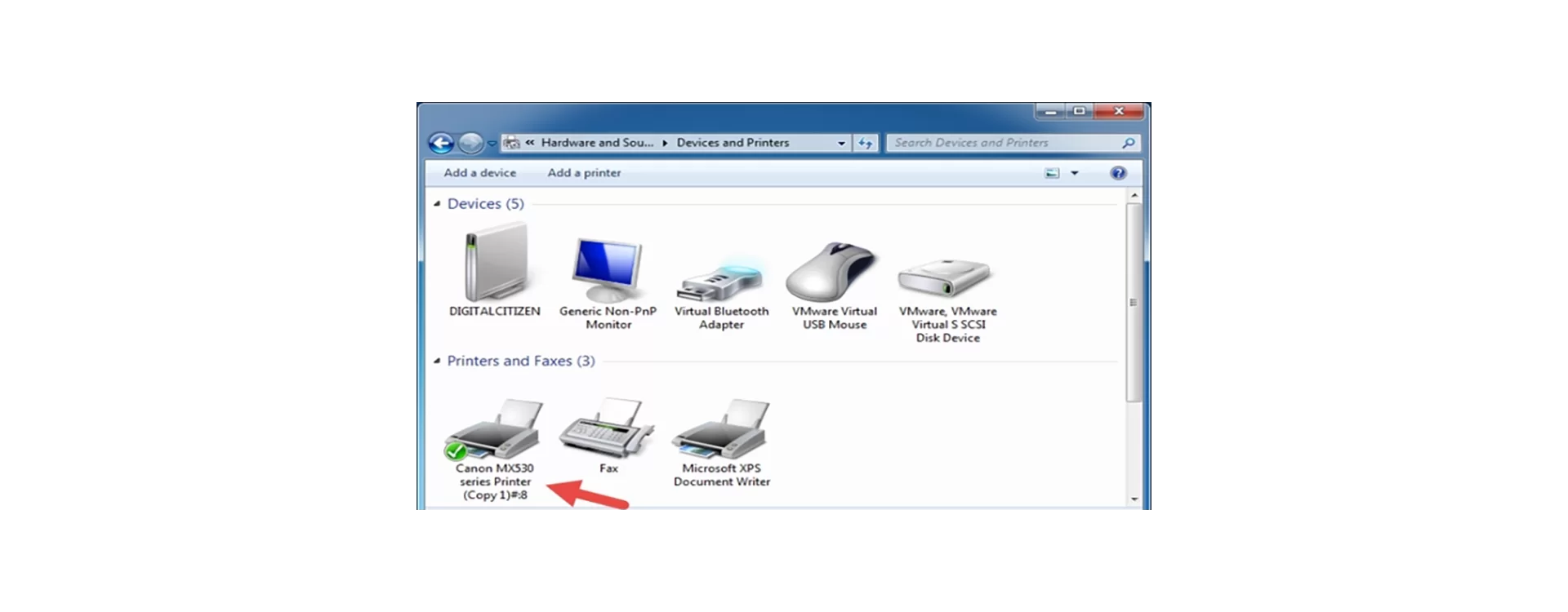
5. مطمئن شوید که پرینتر شما به درستی نصب شده است.
- کنترل پنل را باز کنید.
- گزینه "Devices and Printers" را انتخاب کنید.
- پرینتر نصب شده جدید را در لیست ظاهر شده، پیدا کنید.

6. اگر پرینتر شما نصب نشده، درایور مطابق با مدل پرینتر خود را در سایت دنیای کارتریج جست جو و دانلود کنید.

آموزش نصب پرینتر در کامپیوتر مکینتاش
1. پرینتر را در نزدیکی کامپیوتر خود قرار دهید. مطمئن شوید که پرینتر به اندازه کافی به کامپیوتر نزدیک است و کابل آن کشیده نمیشود.

2. هر نرمافزاری را که به همراه پرینتر شما ارائه شده، نصب کنید. برای ارتباط آسانتر، تمامی نرمافزارهای ارائه شده در بسته پرینتر را قبل از اتصال پرینتر به کامپیوتر نصب کنید.
- اگر هیچ نرمافزاری در اختیار ندارید، خیلی نگران نباشید. معمولاً سیستم عامل X (X OS سیستم عامل ارائه شده توسط شرکت اَپل برای کامپیوترهای مکینتاش است) این توانایی را دارد که به صورت خودکار پرینتر متصل شده به خود را شناسایی کند.

3. با استفاده از کابل USB، پرینتر را به کامپیوتر خود متصل کنید. مطمئن شوید که پرینتر مستقیماً از طریق پورت USB خود کامپیوتر متصل شده باشد و از طریق هاب (Hub) USB وصل نشده باشد.
- اطمینان حاصل کنید که پرینتر به منبع برق متصل شده و روشن باشد.

4. پنجرههایی را که بلافاصله برای نصب پرینتر باز میشوند، اجرا کنید. سیستم عامل X باید به صورت خودکار پرینتر شما را پیدا کند و تمامی نرمافزارهای مورد نیاز را نصب کند.

5. مطمئن شوید که پرینتر شما به درستی نصب شده است.
- بر روی منوی اَپل کلیک کنید.
- گزینه " Print andamp; Scan " را انتخاب کنید.
- پرینتر خود را در لیست سمت چپ، پیدا کنید.

6. اگر پرینتر شما نصب نشده، درایور مطابق با مدل پرینتر خود را در سایت دنیای کارتریج جست جو و دانلود کنید.

آموزش نصب پرینتر hp
توضیحات زیر در خصوص نحوه نصب و راهاندازی یک پرینتر اچ پی است و شامل معرفی طریقه خارج کردن پرینتر از بسته بندی و اتصال کابل برق سپس انجام تنظیمات پنل مدیریت در پرینتر بوده و با انجام نحوه جایگذاری کارتریج اچ پی و در نهایت نصب و راه اندازی پرینتر در سیستم عامل ویندوز میباشد .
نصب و راه اندازی یک پرینتر شامل بخش های زیر است :
- 1- خروج پرینتر hp از بسته بندی
- 2- اتصال کابل برق و روشن کردن پرینتر
- 3- جایگذاری کارتریج در پرینتر
- 4- قرار دادن کاغذ در مخزن ورودی چاپگر
- 5- سی دی نصب پرینتر یا دانلود درایور پرینتر hp( درایور مطابق با مدل پرینتر خود را در سایت دنیای کارتریج جست جو و دانلود کنید)
1- خروج پرینتر hp از بسته بندی
- ◄ هنگام خارج کردن پرینتر از بسته بندی با دقت و بسیار آرام این کار را انجام دهید زیرا بسیاری از قطعات ریز که با چسب به پرینتر متصل شده اند و یا قطعاتی که ممکن است در مراحل حمل و جابجایی از جای خود تکان خورده باشند به سادگی آسیب خواهند دید.
- ◄ نوار چسب هایی که با رنگ متفاوت متعلقات پرینتر را در جای خود محکم کرده است به آرامی از چاپگر جدا کنید ، با نگاهی کلی به پرینتر و باز کردن همه دربهای دستگاه از عدم وجود چسب روی پرینتر اچ پی مطمئن شوید زیرا وجود هر نوار چسب فراموش شده ممکن است بتواند در روند کارکرد صحیح پرینتر اختلال ایجاد کند.
- نکته : درون بخض کارتریج نیز از ضربه گیرها و نوارچسب های محافظ استفاده شده است . حتما آنها را نیز مورد بررسی قرار دهید.
2- اتصال کابل برق و روشن کردن پرینتر :
- ◄ کابل برق را که درون جعبه پرینتر قرار دارد خارج کرده و به سوکت مربوط در پشت پرینتر متصل کنید
نکته : بسیاری از پرینتر های جوهر افشان با استفاده از آداپتور تغذیه میشوند بنابراین باید توجه داشته باشید که سوکت آداپتور را به درستی در جای خود قرار دهید
- ◄ با روشن شدن پرینتر HP در ابتدا تنظیمات مربوط به زبان، ساعت و تاریخ و همچنین موقعیت جغراقیایی یا نام کشور را از شما سوال کرده تا بر اساس آن تنظیمات پیش فرض را تنظیم کند.
- ◄ چنانچه پرینتر مورد نظر صفحه نمایش ندارد قطعا نیازی به انجام تنظیمان بخصوصی نیست و میتوان بدون توجه به این مورد به سراغ مرحله بعد رفت.
3- جایگذاری کارتریج در پرینتر hp
- ◄ درب بالای پرینتر که دسترسی به محل قرار دادن کارتریج یا جوهر را ایجاد می کند باز کنید.
- ◄ قبل از قرار دادن کارتریج یا جوهر در پرینتر اچ پی حتما برچسبها و نوارهای پلمب را به دقت خارج کنید.
توجه داشته باشید در کارتریج های لیزری نوارهای پلمب و برچسبهای محافظ با رنگ نارنجی و بصورت کاملا متمایز مشخص شده اند
- ◄ درب چاپگر را ببندید.
- ◄ منتظر بمانید کارتریج hp یا جوهر hp که درون پرینتر قرار داده شده است به درستی توسط دستگاه شناسایی شود.
ممکن است پرینتر یک صفحه به عنوان نمونه چاپ نماید.
- ◄ در صورتی که پرینتر HP نیاز به انجام تنظیمات تکمیلی داشته باشد، مراحلی که بر روی صفحه نمایش پرینتر مشاهده میکنید را دنبال نمایید.
4- قرار دادن کاغذ در محفظه ورودی چاپگر
- ◄ درب سینی ورودی کاغذ درپرینتر را باز کرده و کاغذ ها را در آن قرار دهید و با استفاده از انگشتان خود تا جایی که اجازه میدهد کاغذ ها را به سمت داخل چاپگر هدایت کنید.
- ◄ در مدلهایی از پرینتر HP که سینی کاغذ به صورت کشویی طراحی شده است، ابتدا سینی ورودی را به بیرون کشیده و کاغذ را در محل قرارگیری آن قرار داده سپس آن را به درون چاپگر هل دهید.
زیانه های تنظیم اندازه کاغذ را به دقت در جای خود قرار دهید این زبانه ها باعث میشند تا کاغذ بصورت مستقیم به درون پرینتر منتقل شود و از خارج شدن ناخاسته آن جلوگیری میکنند.
5- سی دی نصب پرینتر یا دانلود درایور پرینتر hp
دریافت و نصب درایور پرینتر hp و ارتباط با پرینتر برای دو حالت ارتباط با استفاده از تلفن همراه هوشمند و کامپیوتر را در زیر توضیح میدهیم :
برای تلفن همراه:
برای استفاده از موبایل با سیستم عامل های اندروید و اپل می توانید از نرم افزار HP Smart APP استفاده نمایید
نرم افزار HP Smart APP را از Google Play یا App Stor دانلود کنید.
در قسمت مربوط به پرینتر، در لیست پرینتر های شناسایی شده، پرینتر مورد نظر خود را انتخاب کنید.
فایل مورد نظر خود را باز کرده و با استفاده از نرم افزار HP Smart App دستور پرینت را به پرینتر HP ارسال نمایید.
توجه داشته باشید ، برای استفاده از این نرم افزار باید پرینتر شما قابلیت اتصال به شبکه را داشته باشد.
برای کامپیوتر:
در خصوص راه اندازی پرینتر اچ پی بر روی کامپیوتر خود، می بایست مراحل زیر را سپری نمایید :
دریافت درایورهای پرینتر اچ پی، برای این منظور می توانید درایور مطابق با مدل پرینتر خود را در سایت دنیای کارتریج جست جو و دانلود کنید.
لازم به ذکر است که به هیچ عنوان درایور محصولات اچ پی را از سایت های متفرقه دانلود نکنید، چرا که میتواند موجب بروز برخی مشکلات در پرینتر اچ پی شما شود.
روش ارتباط پرینتر اچ پی با کامپیوتر را در نرم افزار نصب شده مشخص کنید.
انواع روش های اتصال به شرح زیر است:
اتصال از طریق درگاه USB
اتصال از طریق درگاه شبکه یا LAN
اتصال از طریق درگاه بیسیم یا Wireless
با انجام تنظیمات فوق پرینتر بر روی سیستم شما نصب شده و یک برگه برای تست ارتباط برای پرینتر ارسال میکند که به Test Print شاخته میشود.
مراحل نصب پرینتر کانن
- سیستم را روشن کرده و ویندوز را باز کنید.
- کابل های مرتبط با پرینتر کانن را متصل کنید.
- روی منوی استارت که در دسکتاپ است کلیک کرده و آن را باز کنید.
- وارد بخش تنظیمات بشوید.
- در این مرحله گزینه ی Devices را انتخاب کنید .
- تایید دسته بندی Printers andamp; scanner را از نوار سمت چپ بررسی کنید و در صورت اطمینان از تایید آن به مرحله ی بعدی بروید.
- از نوار سمت راست گزینه Add a printer or scanner را انتخاب کنید .
- برای شناخت پرینتر توسط ویندوز منتظر بمانید. در صورت شناسایی دستگاه شما توسط پرینتر نام دستگاه مورد نظر نمایش داده می شود، پرینتر خود را انتخاب کرده و نصب آن را به اتمام برسانید. اگر ویندوز پرینتر ورد استفاده ی شما را شناسایی نکرد مراحل زیر را دنبال کنید.
- گزینه ی The printer that I want isn’t listed را انتخاب کنید .
- در پنجره ی Find a printer with other options گزینه ی Add a local printer or network printer with manual settings را انتخاب کنید و پس از آن کلید Next را فشار دهید.
- در صفحه ی Choose a printer port تنظیمات پیش فرض را اعمال کنید و به قسمت بعدی بروید.
- در صفحه ی Install the printer driver نام برند و یا شرکت سازنده ی پرینتر را که در اینجا canon است را انتخاب کنید.
- در این مرحله مدل دستگاه مورد استفاده ی خود را انتخاب کنید.
- گزینه ی Next را انتخاب کنید
- در صفحه ی Type a printer name و در بخش Printer name اسم انتخابی برای دستگاه خود را وارد کرده و سپس Next را بزنید .
- در صفحه ی Printer Sharing از انتخاب گزینه ی Share this printer so that others on the network can find and use it اطمینان داشته باشید . در صورتی که مایل نیستید سایر کاربران به پرینتر شما دسترسی داشته باشند این گزینه را غیر فعال کنید.
- در صورتی که تمایل دارید دستگاه شما با دیگر کاربران به اشتراک گذاشته شود در بخش Share name نام مورد نظر خود را وارد کنید . به یاد داشته باشید این نام معرف دستگاه شما به دیگر کاربران می باشد.
- در صورت اشتراک گذاری پرینتر خود با سایرین این امکان برای شما وجود دارد که بخش Location و Commnet را با توضیحات مورد نیاز خود پر کنید.
- Next را انتخاب کنید.
- – در صفحه ی نهایی گزینه ی Print a test page را انتخاب کنید تا از کارکرد صحیح پرینتر اطمینان داشته باشید.
- – دکمه ی Finish را بزنید .
در صورتی که تمامی مراحل نصب پرینتر کانن را به درستی انجام داده باشید می توانید پرینتر را روشن کرده و از آن استفاده کنید.
برای خرید پرینتر و لوازم جانبی مورد نظر خود میتوانید به فروشگاه اینترنتی دنیای کارتریج رجوع کنید.
شماره تماس : ۰۲۱۸۸۹۴۴۹۲۲
ساعات کاری: شنبه تا چهارشنبه ۹ صبح الی ۸ شب و پنجشنبه ها از ۹ صبح الی ۳ عصر
آدرس سایت ما : cartridgeworld.ir
ارسال نظر
برای ارسال نظر وارد شوید