همراه عزیز دنیای کارتریج، ثبت سفارش فقط از طریق تماس با شماره 09127125226 امکان پذیر است.
-
منوبازگشت
-
دسته بندی محصولات
جدید
-
-
-
تجهیزات فروشگاهـی
-
فیش پرینتر
- اپسون EPSON
- بیکسلون Bixolon
- دلتا Delta
- جولی مارک JOLImark
- میوا MEVA
- رونگتا RONGTA
- اکسیوم AXIOM
- اچ پی آر تی HPRT
- مهر Mehr
- پروتک ProTech
- اس ان بی سی SNBC
- اسکار OSCAR
- سی بن CBON
- اوکی پوز OKPOS
- سوو SEWOO
- ووسیم Woosim
- سیکو Seiko
- سیتیزن SITIZEN
- آفیس Office
- بایامکس BAYAMAX
- ایکس پرینتر Xprinter
- زد ای سی ZEC
- پوزیفلکس POSIFLEX
- کواترونیک QUATRONIC
- یورو Urovo
- تی اسکن Tscan
- ونگارد VANGUARD
- تایسـو TYSSO
- REMO رمو
-
لیبل پرینتر
- اپسون EPSON
- توشیبا Toshiba
- برادر BROTHER
- بیکسلون Bixolon
- Delta دلتا
- Meva میوا
- RONGTA رونگتا
- AXIOM اکسیوم
- HPRT اچ پی آر تی
- SEWOO سوو
- سی بن CBON
- اس ان بی سی SNBC
- اسکار OSCAR
- زبرا Zebra
- تی اس سی TSC
- نیکیتا nikita
- Honeywell هانیول
- رمو REMO
- سهند sahand
- وین کد WINCODE
- آرگوکس ARGOX
- زدمین Zmin
- سیتیزن CITIZEN
- لیبل پرینتر تایسو tysso
- BAYAMAX بایامکس
- ایکس پرینتر Xprinter
- زد ای سی ZEC
- گودکس GoDex
- گینشا GAINSCHA
- پوستک Postek
- تالی سان TallySun
- آی دی پی آر تی IDPRT
- موبایل پرینتر
- کارت پرینتر
- بارکدخوان
-
فیش پرینتر
-
-
-
-
-
-
-
-
کارتریج پرینتر
- کارتریج جوهر افشان
- کارتریج لیزری
- کارتریج پلاتر
-
-
-
کارتریج جت پرینتر
-
-
-
تونر شارژ
-
-
-
-
-
-
-
-
-
-
پلاتر / کپی/ اسکنر / جت پرینتر
-
-
-
-
-
-
هد پلاتر
-
-
-
هد پرینتر
-
-
-
-
-
-
-
-
-
-
جوهر پرینتر
-
-
-
جوهر اصلی پرینتر
-
-
-
-
-
جوهر DTF
-
-
-
جوهر خوراکی
-
-
-
-
-
کارتریج قابل شارژ
-
-
-
مخزن / تانک
-
-
-
محصولات جانبی
-
-
-
-
-
-
مواد مصرفی
-
-
-
محصولات جانبی
-
-
-
-
-
شارژ کارتریج
-
-
-
تعمیر پرینتر
-
-
-
درایور پرینتر
-
-
-
-
-
خدمات دنیای کارتریج
-
- شماره حساب ها
- مجله دنیای کارتریج
-
پیگیری سفارش
-
-
حساب کاربری
-
-
-
رهگیری مرسوله
-
نحوه ارسال
-
-
-
قوانین سایت
-
-
- تماس با ما

-
منوبازگشت
-
دسته بندی محصولات
جدید
-
-
-
تجهیزات فروشگاهـی
-
فیش پرینتر
- اپسون EPSON
- بیکسلون Bixolon
- دلتا Delta
- جولی مارک JOLImark
- میوا MEVA
- رونگتا RONGTA
- اکسیوم AXIOM
- اچ پی آر تی HPRT
- مهر Mehr
- پروتک ProTech
- اس ان بی سی SNBC
- اسکار OSCAR
- سی بن CBON
- اوکی پوز OKPOS
- سوو SEWOO
- ووسیم Woosim
- سیکو Seiko
- سیتیزن SITIZEN
- آفیس Office
- بایامکس BAYAMAX
- ایکس پرینتر Xprinter
- زد ای سی ZEC
- پوزیفلکس POSIFLEX
- کواترونیک QUATRONIC
- یورو Urovo
- تی اسکن Tscan
- ونگارد VANGUARD
- تایسـو TYSSO
- REMO رمو
-
لیبل پرینتر
- اپسون EPSON
- توشیبا Toshiba
- برادر BROTHER
- بیکسلون Bixolon
- Delta دلتا
- Meva میوا
- RONGTA رونگتا
- AXIOM اکسیوم
- HPRT اچ پی آر تی
- SEWOO سوو
- سی بن CBON
- اس ان بی سی SNBC
- اسکار OSCAR
- زبرا Zebra
- تی اس سی TSC
- نیکیتا nikita
- Honeywell هانیول
- رمو REMO
- سهند sahand
- وین کد WINCODE
- آرگوکس ARGOX
- زدمین Zmin
- سیتیزن CITIZEN
- لیبل پرینتر تایسو tysso
- BAYAMAX بایامکس
- ایکس پرینتر Xprinter
- زد ای سی ZEC
- گودکس GoDex
- گینشا GAINSCHA
- پوستک Postek
- تالی سان TallySun
- آی دی پی آر تی IDPRT
- موبایل پرینتر
- کارت پرینتر
- بارکدخوان
-
فیش پرینتر
-
-
-
-
-
-
-
-
کارتریج پرینتر
- کارتریج جوهر افشان
- کارتریج لیزری
- کارتریج پلاتر
-
-
-
کارتریج جت پرینتر
-
-
-
تونر شارژ
-
-
-
-
-
-
-
-
-
-
پلاتر / کپی/ اسکنر / جت پرینتر
-
-
-
-
-
-
هد پلاتر
-
-
-
هد پرینتر
-
-
-
-
-
-
-
-
-
-
جوهر پرینتر
-
-
-
جوهر اصلی پرینتر
-
-
-
-
-
جوهر DTF
-
-
-
جوهر خوراکی
-
-
-
-
-
کارتریج قابل شارژ
-
-
-
مخزن / تانک
-
-
-
محصولات جانبی
-
-
-
-
-
-
مواد مصرفی
-
-
-
محصولات جانبی
-
-
-
-
-
شارژ کارتریج
-
-
-
تعمیر پرینتر
-
-
-
درایور پرینتر
-
-
-
-
-
خدمات دنیای کارتریج
-
- شماره حساب ها
- مجله دنیای کارتریج
-
پیگیری سفارش
-
-
حساب کاربری
-
-
-
رهگیری مرسوله
-
نحوه ارسال
-
-
-
قوانین سایت
-
-
- تماس با ما
آموزش اسکن کردن از طریق قرار دادن کاغذ روی شیشه بالای پرینتر
مرحله اول:
نصب یا آپدیت نرم افزار HP Scan
پیش از نصب نرم افزار hp Scan لازم است تا مطمئن شوید که آخرین نسخه از درایور پرینتر hp را در اختیار داشته و یا آن را روی سیستم کامپیوترتان نصب کرده باشید ، البته اطمینان از اتصال دقیق پرینتر از طریق کابل USB یا ارتباط به واسطه شبکه نیز لازم ضروری میباشد.
2- با وارد کردن دقیق مدل پرینتر خود میتوانید بسته نرم افزار پیشنهادی شرکت hp را برای پرینتر hp دانلود کنید.

3- مراحل نصب و اتصال چاپگر به کامپیوتر را با توجه به توضیحات درون برنامه به دقت پیش ببرید
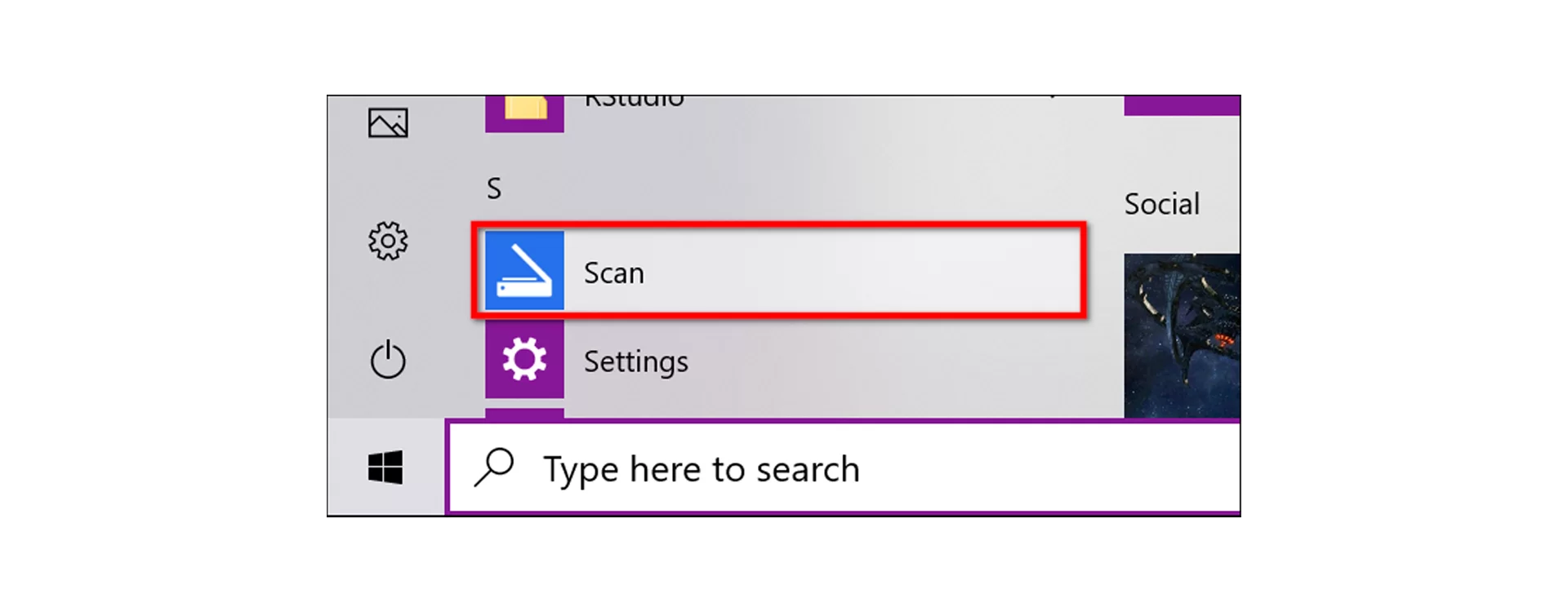
4- پس از نصب نرم افزار درایور hp لازم است تا در ویندوز کلمه HP را جستجو کنید این کار به شما کمک میکند تا راحت تر بتوانید نرم افزار HP Printer Assistant را پیدا کنید (نرم افزار HP Printer Assistant را اجرا کنید).
5- در صفحه Scan روی گزینه Scan a Document or Photo کلیک کرده و به مرحله بعد بروید
مرحله دوم :
آموزش تنظیمات اسکنر hp
پیش از اسکن کردن لازم است تا تنظیمات مربوط به اسکنر را در چاپگر hp بررسی و بر اساس نیاز خود آماده کنید
نگاهی به نرم افزار HP Scan و کاربرد قسمتها مختلف آن

1- دکمه های میانبر برای انجام سریعتر عملیات اسکن
2- نمایش فایل اسکن شده پش از انجام کار
3- انتخاب ورودی کاغذ برای در اسکنر hp
4- تنظیمات اسکن
5- بیشتر...
1- یکی از دکمه های میانبر یا Shortcut ها را انتخاب کنید ، برای مثال Save as PDF یا Email as JPEG گزینه های مناسبی هستند
نکته مهم : برای اینکه بتوانید چند صفحه را در یک فایل بصورت یکجا اسکن کنید می بایست گزینه PDF را انتخاب کنید
2- با زدن تیک Show Viewer After Scan به کامپیوتر اجازه دهید تا پس از اسکن کردن فایل اسکن شده را به نمایش بگذارد ، این کار به شما کمک میکند تا بتوانید در اولین قدم کیفیت سند اسکن شده را بررسی کنید
3- اگر از چاپگری استفاده میکنید که علاوه بر شیشه اسکنر دارای ADF ( سیستم اتوماتیک کاغذکش ) برای اسکن میباشد لازم است تا از منوی Source حالت Flatbed را انتخاب کنید
4- در بخش تنظیمات اسکن مواردی که برای شما اهمیت دارند را تنظیم کنید مثلا :
اندازه کاغذ / حالت رنگی یا سیاه و سفید / فرمت فایل ذخیره شده
5- برای انجام تنظیمات بیشتر و حرفه ایی تر میبایست دکمه More را بزنید تا بتوانید برای مثال موارد زیر را تنظیم کنید
رزولوشن یا DPI تصویر / چرخش کاغذ / محل ذخیره فایل اسکن شده و نام فایل
مرحله سوم :
آموزش اسکن و ویرایش تصویر
کاغذ را روی شیشه اسکنر گذاشته تا پس از انجام کامل اسکن به سراغ ویرایش یا Edit فایل اسکن شده برویم ، برای این کار مراحل زیر را دنبال کنید :
1- اولین برگه کاغذی که میخواهید اسکن شود را بصورتی که نوشته ها و تصاویر رو به پایین باشید بر روی شیشه اسکنر hp قرار دهید
نکته مهم : به علامت نشان داده شده در تصویر پایین توجه کنید تا بتوانید گوشه کاغذ را برای اسکن کردن در جای خود به درستی قرار داده باشید

2- در نرم افزار HP Scan روی گزینه Scan کلیک کنید
پس از اینکه صفحه کاغذ به درستی اسکن شد بصورت اتوماتیک فایل آماده شده نمایش داده خواهد شد.
3- برای اضافه کردن صفحات دیگر یا اسکن کردن پشت صفحه میبایست روی گزینه Add Pages که با آیکون نمایش داده شده است ، کلیک کنید . سپس کاغذ بعد را مجددا به نحوی که تصاویر و مطالب به سمت پایین باشد روی شیشه اسکنر گذاشته و دکمه اسکن را بفشارید
4- روی تصویر هر یک از صفحات اسکن شده بصورت جداگانه کلیک کنید تا بتوانید آن را ویرایش کنید
بطور مثال میتوانید تصویر اسکن شده را بچرخانید یا حاشیه های اطراف آن را حذف کنید ، حتی این امکان را دارید تا میزان نور و کنتراست تصویر را نیز کم و زیاد کنید
5- پس از پایان عملیات اسکن فقط کافیست تا روی دگمه Save یا Send کلیک کنید تا مراحل اسکن به پایان برسد
برای خرید پرینتر و لوازم جانبی مورد نظر خود میتوانید به فروشگاه اینترنتی دنیای کارتریج رجوع کنید.
شماره تماس : ۰۲۱۸۸۹۴۴۹۲۲
ساعات کاری: شنبه تا چهارشنبه ۹ صبح الی ۸ شب و پنجشنبه ها از ۹ صبح الی ۳ عصر
آدرس سایت ما : cartridgeworld.ir
ارسال نظر
برای ارسال نظر وارد شوید