همراه عزیز دنیای کارتریج، ثبت سفارش فقط از طریق تماس با شماره 09127125226 امکان پذیر است.
-
منوبازگشت
-
دسته بندی محصولات
جدید
-
-
-
تجهیزات فروشگاهـی
-
فیش پرینتر
- اپسون EPSON
- بیکسلون Bixolon
- دلتا Delta
- جولی مارک JOLImark
- میوا MEVA
- رونگتا RONGTA
- اکسیوم AXIOM
- اچ پی آر تی HPRT
- مهر Mehr
- پروتک ProTech
- اس ان بی سی SNBC
- اسکار OSCAR
- سی بن CBON
- اوکی پوز OKPOS
- سوو SEWOO
- ووسیم Woosim
- سیکو Seiko
- سیتیزن SITIZEN
- آفیس Office
- بایامکس BAYAMAX
- ایکس پرینتر Xprinter
- زد ای سی ZEC
- پوزیفلکس POSIFLEX
- کواترونیک QUATRONIC
- یورو Urovo
- تی اسکن Tscan
- ونگارد VANGUARD
- تایسـو TYSSO
- REMO رمو
-
لیبل پرینتر
- اپسون EPSON
- توشیبا Toshiba
- برادر BROTHER
- بیکسلون Bixolon
- Delta دلتا
- Meva میوا
- RONGTA رونگتا
- AXIOM اکسیوم
- HPRT اچ پی آر تی
- SEWOO سوو
- سی بن CBON
- اس ان بی سی SNBC
- اسکار OSCAR
- زبرا Zebra
- تی اس سی TSC
- نیکیتا nikita
- Honeywell هانیول
- رمو REMO
- سهند sahand
- وین کد WINCODE
- آرگوکس ARGOX
- زدمین Zmin
- سیتیزن CITIZEN
- لیبل پرینتر تایسو tysso
- BAYAMAX بایامکس
- ایکس پرینتر Xprinter
- زد ای سی ZEC
- گودکس GoDex
- گینشا GAINSCHA
- پوستک Postek
- تالی سان TallySun
- آی دی پی آر تی IDPRT
- موبایل پرینتر
- کارت پرینتر
- بارکدخوان
-
فیش پرینتر
-
-
-
-
-
-
-
-
کارتریج پرینتر
- کارتریج جوهر افشان
- کارتریج لیزری
- کارتریج پلاتر
-
-
-
کارتریج جت پرینتر
-
-
-
تونر شارژ
-
-
-
-
-
-
-
-
-
-
پلاتر / کپی/ اسکنر / جت پرینتر
-
-
-
-
-
-
هد پلاتر
-
-
-
هد پرینتر
-
-
-
-
-
-
-
-
-
-
جوهر پرینتر
-
-
-
جوهر اصلی پرینتر
-
-
-
-
-
جوهر DTF
-
-
-
جوهر خوراکی
-
-
-
-
-
کارتریج قابل شارژ
-
-
-
مخزن / تانک
-
-
-
محصولات جانبی
-
-
-
-
-
-
مواد مصرفی
-
-
-
محصولات جانبی
-
-
-
-
-
شارژ کارتریج
-
-
-
تعمیر پرینتر
-
-
-
درایور پرینتر
-
-
-
-
-
خدمات دنیای کارتریج
-
- شماره حساب ها
- مجله دنیای کارتریج
-
پیگیری سفارش
-
-
حساب کاربری
-
-
-
رهگیری مرسوله
-
نحوه ارسال
-
-
-
قوانین سایت
-
-
- تماس با ما

-
منوبازگشت
-
دسته بندی محصولات
جدید
-
-
-
تجهیزات فروشگاهـی
-
فیش پرینتر
- اپسون EPSON
- بیکسلون Bixolon
- دلتا Delta
- جولی مارک JOLImark
- میوا MEVA
- رونگتا RONGTA
- اکسیوم AXIOM
- اچ پی آر تی HPRT
- مهر Mehr
- پروتک ProTech
- اس ان بی سی SNBC
- اسکار OSCAR
- سی بن CBON
- اوکی پوز OKPOS
- سوو SEWOO
- ووسیم Woosim
- سیکو Seiko
- سیتیزن SITIZEN
- آفیس Office
- بایامکس BAYAMAX
- ایکس پرینتر Xprinter
- زد ای سی ZEC
- پوزیفلکس POSIFLEX
- کواترونیک QUATRONIC
- یورو Urovo
- تی اسکن Tscan
- ونگارد VANGUARD
- تایسـو TYSSO
- REMO رمو
-
لیبل پرینتر
- اپسون EPSON
- توشیبا Toshiba
- برادر BROTHER
- بیکسلون Bixolon
- Delta دلتا
- Meva میوا
- RONGTA رونگتا
- AXIOM اکسیوم
- HPRT اچ پی آر تی
- SEWOO سوو
- سی بن CBON
- اس ان بی سی SNBC
- اسکار OSCAR
- زبرا Zebra
- تی اس سی TSC
- نیکیتا nikita
- Honeywell هانیول
- رمو REMO
- سهند sahand
- وین کد WINCODE
- آرگوکس ARGOX
- زدمین Zmin
- سیتیزن CITIZEN
- لیبل پرینتر تایسو tysso
- BAYAMAX بایامکس
- ایکس پرینتر Xprinter
- زد ای سی ZEC
- گودکس GoDex
- گینشا GAINSCHA
- پوستک Postek
- تالی سان TallySun
- آی دی پی آر تی IDPRT
- موبایل پرینتر
- کارت پرینتر
- بارکدخوان
-
فیش پرینتر
-
-
-
-
-
-
-
-
کارتریج پرینتر
- کارتریج جوهر افشان
- کارتریج لیزری
- کارتریج پلاتر
-
-
-
کارتریج جت پرینتر
-
-
-
تونر شارژ
-
-
-
-
-
-
-
-
-
-
پلاتر / کپی/ اسکنر / جت پرینتر
-
-
-
-
-
-
هد پلاتر
-
-
-
هد پرینتر
-
-
-
-
-
-
-
-
-
-
جوهر پرینتر
-
-
-
جوهر اصلی پرینتر
-
-
-
-
-
جوهر DTF
-
-
-
جوهر خوراکی
-
-
-
-
-
کارتریج قابل شارژ
-
-
-
مخزن / تانک
-
-
-
محصولات جانبی
-
-
-
-
-
-
مواد مصرفی
-
-
-
محصولات جانبی
-
-
-
-
-
شارژ کارتریج
-
-
-
تعمیر پرینتر
-
-
-
درایور پرینتر
-
-
-
-
-
خدمات دنیای کارتریج
-
- شماره حساب ها
- مجله دنیای کارتریج
-
پیگیری سفارش
-
-
حساب کاربری
-
-
-
رهگیری مرسوله
-
نحوه ارسال
-
-
-
قوانین سایت
-
-
- تماس با ما
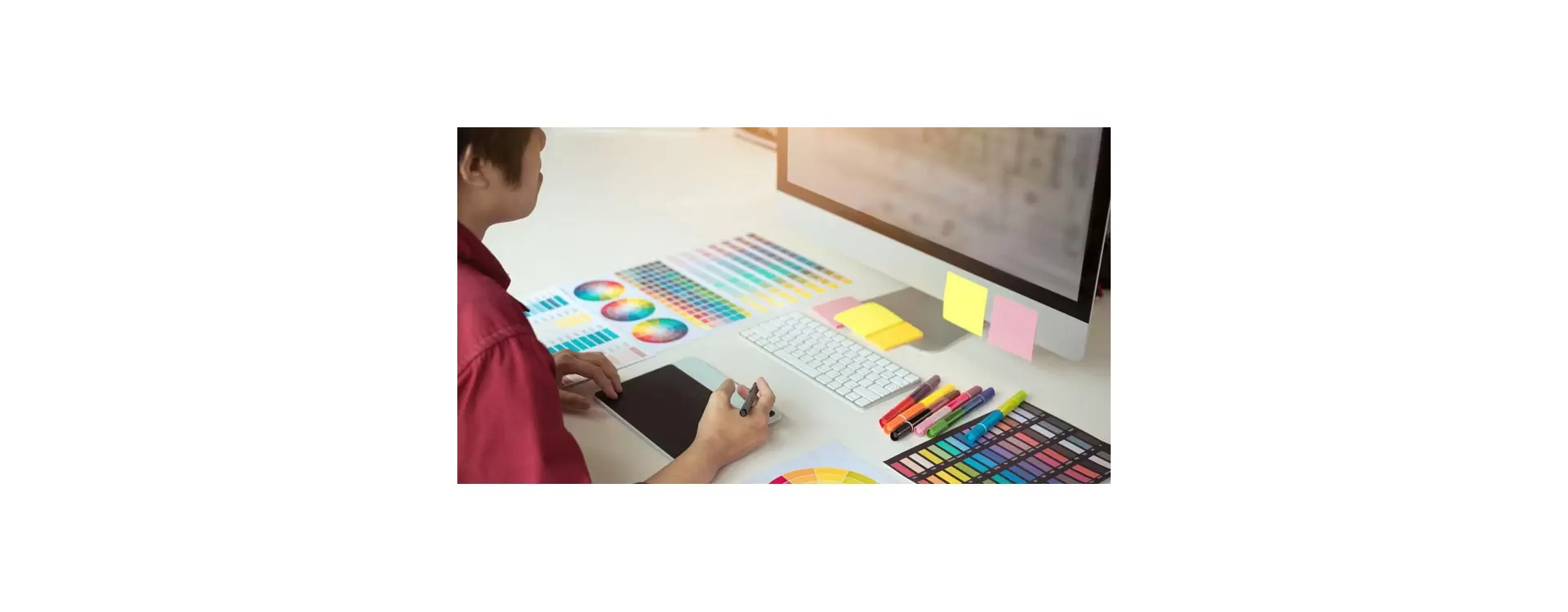
چگونه مانیتور را کالیبره کنیم ؟
کالیبره کردن مانیتور برای هرکسی که کارهای گرافیکی و عکاسی انجام میدهد، بسیار ضرورت دارد.
چرا که این افراد در نهایت میخواهند آثار خود را چاپ کنند و اگر مانیتور آنها تنظیم رنگ درستی نداشته باشد، آنچه که چاپ میشود با آنچه که در مانیتور میبینند تفاوت زیادی خواهد داشت.
کالیبره کردن مانیتور به معنای تنظیم رنگ مانیتور، نور، روشنایی و کنتراست تصویر است.
با کالیبره کردن مانیتور میتوانید تصاویر را واضحتر و باکیفیتتر ببینید، نوشتهها خواناتر میشوند و از همه مهمتر، رنگهای مانیتور طبیعیتر به نظر میرسند و به واقعیت نزدیک میشوند.
روشهای متعددی برای کالیبره کردن مانیتور وجود دارد و این روشها ممکن است بسیار ساده یا کاملاً پیچیده باشند.
چرا کالیبره کردن مانیتور اهمیت دارد؟
یکی از تصورات اشتباه در مورد کالیبره کردن مانیتور این است که اکثر افراد فکر میکنند این کار فقط برای کسانی که با چاپ سروکار دارند، ضروری است.
این در حالی است که از نمایش تصاویر و آثار دیگران گرفته تا ویرایش و تنظیم رنگ عکسها یا آثار گرافیکی خود در نرمافزارهایی مثل فتوشاپ و لایت روم، باید مانیتور شما رنگها را همانطور که در واقعیت هست، نشان دهد.
تنظیم نور و رنگ مانیتور باعث میشود تصاویر را زیباتر، شفافتر با رنگهای زنده و طبیعی ببینید. بدون کالیبره کردن مانیتور ممکن است تصاویری رنگپریده یا بیش از حد روشن یا تیره ببینید که از نظر بصری جذابیت ندارند و حتی برای سلامت چشم هم ممکن است مضر باشند.
اگر بدون تنظیم نور و رنگ مانیتور اقدام به ویرایش تصاویر یا خلق آثار گرافیکی کنید، ممکن است در نهایت نتیجه کار شما، مشکلات متعددی داشته باشد.
مثلاً غلظت رنگهای آن بیش از حد معمول باشد، زیاد از حد تیره یا زیادی روشن باشد یا رنگها از حالت طبیعی خارج شده باشند.
برای کالیبره کردن مانیتور ابزارهای رایگان و پولی زیادی وجود دارد.
با کمک این ابزارها بهصورت نرمافزاری و بصری میتوانید رنگ مانیتور را تنظیم کنید.
برای تنظیم نرمافزاری رنگ مانیتور بهصورت رایگان میتوانید از برنامههای سیستمعامل کامپیوتر که هم برای ویندوز و هم مک در دسترس است، استفاده کنید.
مثلاً ابزار Display Color Calibration مایکروسافت، بخشی از سیستمعاملهای ویندوز است که با کمک آن میتوانید گامای مانیتور، روشنایی و کنتراست و حتی تعادل رنگ صفحهنمایش را تنظیم کنید.
کالیبره کردن مانیتور در ویندوز ۱. برای شروع وارد بخش تنظیمات شوید.
۲. گزینهٔ Display را انتخاب کنید.
۳. روی لینک Advanced display settings کلیک کنید.
۴. اطمینان حاصل کنید که از رزولوشن توصیه شده برای صفحهنمایش (Recommended) استفاده میکنید و سپس روی لینک Color calibration کلیک کنید تا تنظیمات این قسمت باز شود.
۵. روی گزینهٔ Next کلیک کنید تا فرایند کالیبره کردن مانیتور شروع شود.
۶. حالا مراحل مختلف را دنبال کنید تا به منوی تنظیمات صفحه و تنظیمات رنگ وارد شوید. برای ادامه، روی Next کلیک کنید.
نکته: قبل از رفتن به مرحلهٔ بعد، این ابزار به شما توصیه میکند تا تمام تنظیماتی که قبلاً در این بخش انجام شده، به حالت پیشفرض برگردانید.
اگر در حال استفاده از تنظیمات دستی هستید، میتوانید این تنظیمات را جایی یادداشت کنید تا اگر بعداً نیاز داشتید بتوانید دوباره همان تنظیمات را انجام دهید.
۷. دوباره روی Next کلیک کنید.
۸. تنظیمات گاما را با حرکتدادن اسلایدر به سمت بالا و پایین تنظیم کنید تا جایی که نقطههای ریز بهزحمت قابل دیدن باشند. سپس روی Next کلیک کنید.
۱۱. دوباره روی Next کلیک کنید.
۱۲. کنترل کنتراست مانیتور را پیدا کنید و آن را باتوجهبه آنچه در تصویر زیر توضیح داده شده تنظیم کنید.
سپس روی Next کلیک کنید. (کنتراست را تا جایی بالا ببرید که بتوانید چینوچروک و دکمههای روی پیراهن را ببینید.)
۱۳. دوباره روی Next کلیک کنید.
۱۴. با حرکتدادن اسلایدرهای رنگ سبز، قرمز و آبی، هالههای رنگ را از میلههای طوسی رنگ حذف کنید. سپس روی Next کلیک کنید.
نکته: در آخرین مرحله میتوانید تنظیمات ClearType Tuner را هم انجام دهید تا مطمئن شوید که متنها بهدرستی به نمایش در میآیند.
فراموش نکنید که تغییراتی که در منوی مانیتور انجام میدهید حتی با وجود زدن دکمهٔ Cancel باقی میمانند.
اگر از تنظیمات جدید راضی نیستید، میتوانید بهصورت دستی، تنظیمات مانیتور را به حالت قبل برگردانید یا اینکه تنظیمات پیشفرض آن را فعال کنید.
ابزارها و نرمافزارهای دیگری هم برای کالیبره کردن مانیتور در ویندوز وجود دارد که بعضی از آنها رایگان و بعضی از آنها غیررایگان هستند.
اما همین ابزاری که در ویندوز وجود دارد، برای بیشتر افراد کافی است.
با همین تنظیمات هم میتوانید کاری کنید که تصاویر در صفحهٔ نمایش شما با رنگهای دقیقتر و با روشنایی مناسبی به نمایش در آیند و آنچه که میبینید به واقعیت نزدیکتر باشد.
برای خرید پرینتر و لوازم جانبی مورد نظر خود میتوانید به فروشگاه اینترنتی دنیای کارتریج رجوع کنید. شماره تماس : ۰۲۱۸۸۹۴۴۹۲۲ ساعات کاری: شنبه تا چهارشنبه ۹ صبح الی ۸ شب و پنجشنبه ها از ۹ صبح الی ۳ عصر آدرس سایت ما : cartridgeworld.ir
ارسال نظر
برای ارسال نظر وارد شوید