همراه عزیز دنیای کارتریج، ثبت سفارش فقط از طریق تماس با شماره 09127125226 امکان پذیر است.
-
منوبازگشت
-
دسته بندی محصولات
جدید
-
-
-
تجهیزات فروشگاهـی
-
فیش پرینتر
- اپسون EPSON
- بیکسلون Bixolon
- دلتا Delta
- جولی مارک JOLImark
- میوا MEVA
- رونگتا RONGTA
- اکسیوم AXIOM
- اچ پی آر تی HPRT
- مهر Mehr
- پروتک ProTech
- اس ان بی سی SNBC
- اسکار OSCAR
- سی بن CBON
- اوکی پوز OKPOS
- سوو SEWOO
- ووسیم Woosim
- سیکو Seiko
- سیتیزن SITIZEN
- آفیس Office
- بایامکس BAYAMAX
- ایکس پرینتر Xprinter
- زد ای سی ZEC
- پوزیفلکس POSIFLEX
- کواترونیک QUATRONIC
- یورو Urovo
- تی اسکن Tscan
- ونگارد VANGUARD
- تایسـو TYSSO
- REMO رمو
-
لیبل پرینتر
- اپسون EPSON
- توشیبا Toshiba
- برادر BROTHER
- بیکسلون Bixolon
- Delta دلتا
- Meva میوا
- RONGTA رونگتا
- AXIOM اکسیوم
- HPRT اچ پی آر تی
- SEWOO سوو
- سی بن CBON
- اس ان بی سی SNBC
- اسکار OSCAR
- زبرا Zebra
- تی اس سی TSC
- نیکیتا nikita
- Honeywell هانیول
- رمو REMO
- سهند sahand
- وین کد WINCODE
- آرگوکس ARGOX
- زدمین Zmin
- سیتیزن CITIZEN
- لیبل پرینتر تایسو tysso
- BAYAMAX بایامکس
- ایکس پرینتر Xprinter
- زد ای سی ZEC
- گودکس GoDex
- گینشا GAINSCHA
- پوستک Postek
- تالی سان TallySun
- آی دی پی آر تی IDPRT
- موبایل پرینتر
- کارت پرینتر
- بارکدخوان
-
فیش پرینتر
-
-
-
-
-
-
-
-
کارتریج پرینتر
- کارتریج جوهر افشان
- کارتریج لیزری
- کارتریج پلاتر
-
-
-
کارتریج جت پرینتر
-
-
-
تونر شارژ
-
-
-
-
-
-
-
-
-
-
پلاتر / کپی/ اسکنر / جت پرینتر
-
-
-
-
-
-
هد پلاتر
-
-
-
هد پرینتر
-
-
-
-
-
-
-
-
-
-
جوهر پرینتر
-
-
-
جوهر اصلی پرینتر
-
-
-
-
-
جوهر DTF
-
-
-
جوهر خوراکی
-
-
-
-
-
کارتریج قابل شارژ
-
-
-
مخزن / تانک
-
-
-
محصولات جانبی
-
-
-
-
-
-
مواد مصرفی
-
-
-
محصولات جانبی
-
-
-
-
-
شارژ کارتریج
-
-
-
تعمیر پرینتر
-
-
-
درایور پرینتر
-
-
-
-
-
خدمات دنیای کارتریج
-
- شماره حساب ها
- مجله دنیای کارتریج
-
پیگیری سفارش
-
-
حساب کاربری
-
-
-
رهگیری مرسوله
-
نحوه ارسال
-
-
-
قوانین سایت
-
-
- تماس با ما

-
منوبازگشت
-
دسته بندی محصولات
جدید
-
-
-
تجهیزات فروشگاهـی
-
فیش پرینتر
- اپسون EPSON
- بیکسلون Bixolon
- دلتا Delta
- جولی مارک JOLImark
- میوا MEVA
- رونگتا RONGTA
- اکسیوم AXIOM
- اچ پی آر تی HPRT
- مهر Mehr
- پروتک ProTech
- اس ان بی سی SNBC
- اسکار OSCAR
- سی بن CBON
- اوکی پوز OKPOS
- سوو SEWOO
- ووسیم Woosim
- سیکو Seiko
- سیتیزن SITIZEN
- آفیس Office
- بایامکس BAYAMAX
- ایکس پرینتر Xprinter
- زد ای سی ZEC
- پوزیفلکس POSIFLEX
- کواترونیک QUATRONIC
- یورو Urovo
- تی اسکن Tscan
- ونگارد VANGUARD
- تایسـو TYSSO
- REMO رمو
-
لیبل پرینتر
- اپسون EPSON
- توشیبا Toshiba
- برادر BROTHER
- بیکسلون Bixolon
- Delta دلتا
- Meva میوا
- RONGTA رونگتا
- AXIOM اکسیوم
- HPRT اچ پی آر تی
- SEWOO سوو
- سی بن CBON
- اس ان بی سی SNBC
- اسکار OSCAR
- زبرا Zebra
- تی اس سی TSC
- نیکیتا nikita
- Honeywell هانیول
- رمو REMO
- سهند sahand
- وین کد WINCODE
- آرگوکس ARGOX
- زدمین Zmin
- سیتیزن CITIZEN
- لیبل پرینتر تایسو tysso
- BAYAMAX بایامکس
- ایکس پرینتر Xprinter
- زد ای سی ZEC
- گودکس GoDex
- گینشا GAINSCHA
- پوستک Postek
- تالی سان TallySun
- آی دی پی آر تی IDPRT
- موبایل پرینتر
- کارت پرینتر
- بارکدخوان
-
فیش پرینتر
-
-
-
-
-
-
-
-
کارتریج پرینتر
- کارتریج جوهر افشان
- کارتریج لیزری
- کارتریج پلاتر
-
-
-
کارتریج جت پرینتر
-
-
-
تونر شارژ
-
-
-
-
-
-
-
-
-
-
پلاتر / کپی/ اسکنر / جت پرینتر
-
-
-
-
-
-
هد پلاتر
-
-
-
هد پرینتر
-
-
-
-
-
-
-
-
-
-
جوهر پرینتر
-
-
-
جوهر اصلی پرینتر
-
-
-
-
-
جوهر DTF
-
-
-
جوهر خوراکی
-
-
-
-
-
کارتریج قابل شارژ
-
-
-
مخزن / تانک
-
-
-
محصولات جانبی
-
-
-
-
-
-
مواد مصرفی
-
-
-
محصولات جانبی
-
-
-
-
-
شارژ کارتریج
-
-
-
تعمیر پرینتر
-
-
-
درایور پرینتر
-
-
-
-
-
خدمات دنیای کارتریج
-
- شماره حساب ها
- مجله دنیای کارتریج
-
پیگیری سفارش
-
-
حساب کاربری
-
-
-
رهگیری مرسوله
-
نحوه ارسال
-
-
-
قوانین سایت
-
-
- تماس با ما
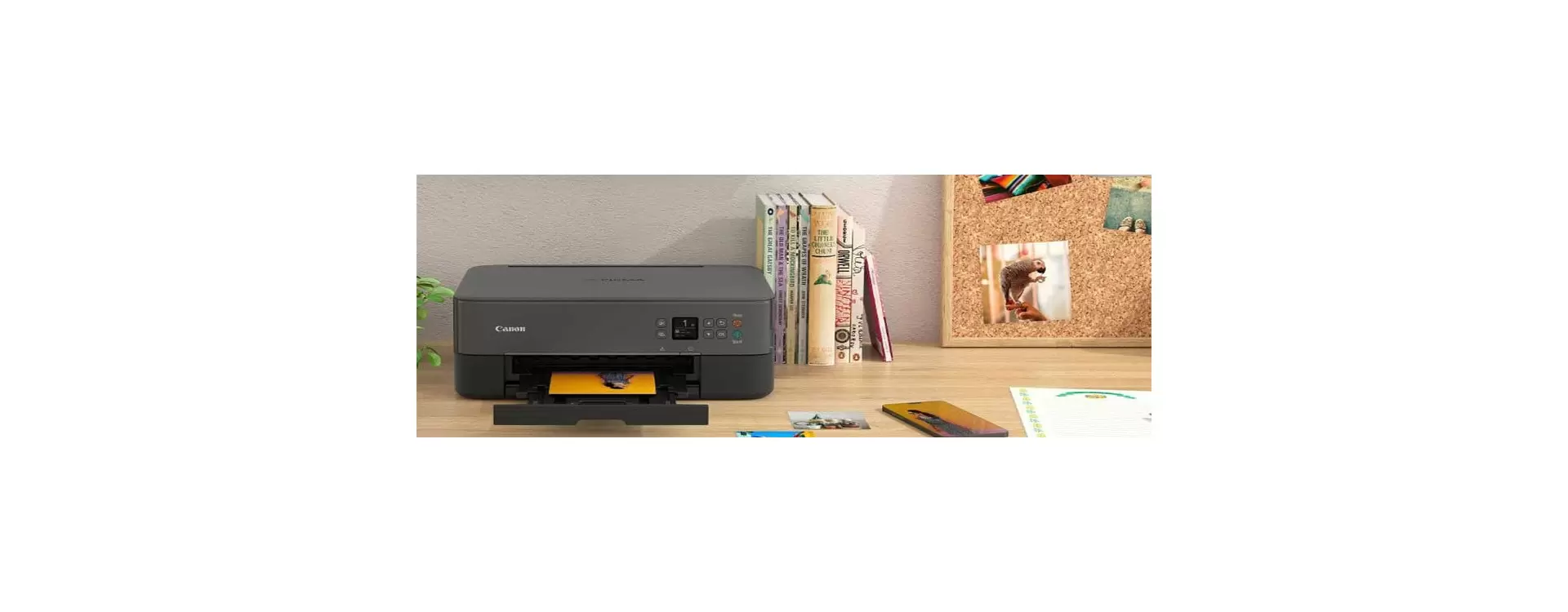
روش های تست پرینت رنگی و سیاه و سفید
تست پرینت، به راحتی از بروز چنین مشکلاتی جلوگیری می کند. به خصوص اگر به صورت مداوم از پرینتر استفاده نمی کنید، بهتر است پیش از چاپ نسخه نهایی، حتما یک نسخه آزمایشی از آن ببینید.
نحوه انجام تست پرینت رنگی و سیاه و سفید
بیشتر چاپگرها نرم افزاری دارند که با آن می توان یک صفحه را به صورت آزمایشی چاپ کرده و از این طریق، از تنظیم درست رنگ ها مطمئن شد. با این نرم افزارها، یک صفحه تست پرینت در اختیار دارید که کارایی چاپگر شما و شدت و میزان رنگهایی که از طریق هد چاپگر به کاغذ منتقل میشوند را کنترل می کند.
البته تست پرینت در سیستم عامل های مختلف، یکسان نبوده و تفاوت هایی دارد. در ادامه نحوه انجام تست چاپ رنگی و سیاه سفید در نسخه های مختلف ویندوز و همچنین مک را به شما آموزش می دهیم.
تست پرینت در ویندوز 10
برای انجام عملیات تست پرینت رنگی و سیاه و سفید در ویندوز 10، به ترتیب زیر عمل کنید:
منوی Start را باز کنید.
عبارت Printers and Scanners را در بخش جستجو وارد کرده و اینتر بزنید.
روی آیکون این اپ کلیک کرده و در پنجره جدید، چاپگر مورد نظر خود را پیدا کنید.
پس از یافتن چاپگر خود، روی آن کلیک کرده و گزینه Manage را انتخاب نمایید.
حالا باید به دنبال گزینه Print a test page بگردید و آن را انتخاب کنید تا چاپگر شما یک صفحه را به صورت آزمایشی، چاپ کند.
بعد از پایان مراحل تست، محتوا را چک کرده و در صورت مناسب نبودن رنگ، کیفیت یا وضوح چاپ، مسئله را عیب یابی کرده و برطرف نمایید.
مراحل تست پرینت سیاه و سفید و رنگی در ویندوز ۸
برای تست پرینت رنگی و سیاه و سفید در ویندوز 8، اول Control Panel را باز کنید. عبارت Devices and Printers را جستجو کرده و از میان لیست نتایج، آن را برگزینید.
نام چاپگر خود را پیدا کرده و روی آن راست کلیک کنید. از میان گزینههای موجود، Printer Properties را انتخاب نمایید. حالا باید منتظر باشید تا پرینتر شما یک صفحه را برای تست، چاپ کند.
مراحل تست پرینت در ویندوز ۷
از منوی Start، وارد Control Panel سیستم خود شوید و از آنجا به بخش Hardware and sound بروید.
پنجره ای باز می شود که باید گزینهDevices and Printers را در آن سرچ کنید.
لیستی از چاپگرهای متصل به سیستم نمایش داده می شود که باید از بین آنها پرینتر خودتان را پیدا کرده و روی آن راست کلیک کنید.
در ادامه مراحل تست پرینت رنگی و سیاه و سفید، گزینه Printer Properties را انتخاب کنید.
سپس روی گزینه Print Test Page کلیک کرده و منتظر بمانید تا چاپگر، یک صفحه را به طور آزمایشی چاپ کند.
تست پرینت گرفتن در سیستم عامل Mac
کاربران مک باید برای تست پرینت رنگی و سیاه و سفید، به ترتیب زیر عمل کنند:
در سمت چپ و بالای صفحه روی نماد Apple کلیک کرده و وارد Apple Menu شوید.
گزینه System Preferences را انتخاب کرده و پس از آن،Printers and Scanners را برگزینید.
در لیست چاپگرهای موجود، پرینتر خودتان را انتخاب کنید.
روی گزینه Open Print Queue کلیک کرده و تمامی دستورات چاپ در صف انتظار را حذف کنید.
حالا باید گزینه Option & Supplies را انتخاب کرده و پس از باز شدن پنجره جدید، روی Utility کلیک کنید.
سربرگی با عنوان Utility وجود دارد که باید گزینه Print Test Page را در پایین آن انتخاب کنید.
در پایان منتظر بمانید تا عملیات تست پرینت به پایان برسد.
ارسال نظر
برای ارسال نظر وارد شوید