همراه عزیز دنیای کارتریج، ثبت سفارش فقط از طریق تماس با شماره 09127125226 امکان پذیر است.
منو
-
منوبازگشت
-
دسته بندی محصولات
جدید
-
-
-
تجهیزات فروشگاهـی
-
فیش پرینتر
- اپسون EPSON
- بیکسلون Bixolon
- دلتا Delta
- جولی مارک JOLImark
- میوا MEVA
- رونگتا RONGTA
- اکسیوم AXIOM
- اچ پی آر تی HPRT
- مهر Mehr
- پروتک ProTech
- اس ان بی سی SNBC
- اسکار OSCAR
- سی بن CBON
- اوکی پوز OKPOS
- سوو SEWOO
- ووسیم Woosim
- سیکو Seiko
- سیتیزن SITIZEN
- آفیس Office
- بایامکس BAYAMAX
- ایکس پرینتر Xprinter
- زد ای سی ZEC
- پوزیفلکس POSIFLEX
- کواترونیک QUATRONIC
- یورو Urovo
- تی اسکن Tscan
- ونگارد VANGUARD
- تایسـو TYSSO
- REMO رمو
-
لیبل پرینتر
- اپسون EPSON
- توشیبا Toshiba
- برادر BROTHER
- بیکسلون Bixolon
- Delta دلتا
- Meva میوا
- RONGTA رونگتا
- AXIOM اکسیوم
- HPRT اچ پی آر تی
- SEWOO سوو
- سی بن CBON
- اس ان بی سی SNBC
- اسکار OSCAR
- زبرا Zebra
- تی اس سی TSC
- نیکیتا nikita
- Honeywell هانیول
- رمو REMO
- سهند sahand
- وین کد WINCODE
- آرگوکس ARGOX
- زدمین Zmin
- سیتیزن CITIZEN
- لیبل پرینتر تایسو tysso
- BAYAMAX بایامکس
- ایکس پرینتر Xprinter
- زد ای سی ZEC
- گودکس GoDex
- گینشا GAINSCHA
- پوستک Postek
- تالی سان TallySun
- آی دی پی آر تی IDPRT
- موبایل پرینتر
- کارت پرینتر
- بارکدخوان
-
فیش پرینتر
-
-
-
-
-
-
-
-
کارتریج پرینتر
- کارتریج جوهر افشان
- کارتریج لیزری
- کارتریج پلاتر
-
-
-
کارتریج جت پرینتر
-
-
-
تونر شارژ
-
-
-
-
-
-
-
-
-
-
پلاتر / کپی/ اسکنر / جت پرینتر
-
-
-
-
-
-
هد پلاتر
-
-
-
هد پرینتر
-
-
-
-
-
-
-
-
-
-
جوهر پرینتر
-
-
-
جوهر اصلی پرینتر
-
-
-
-
-
جوهر DTF
-
-
-
جوهر خوراکی
-
-
-
-
-
کارتریج قابل شارژ
-
-
-
مخزن / تانک
-
-
-
محصولات جانبی
-
-
-
-
-
-
مواد مصرفی
-
-
-
محصولات جانبی
-
-
-
-
-
شارژ کارتریج
-
-
-
تعمیر پرینتر
-
-
-
درایور پرینتر
-
-
-
-
-
خدمات دنیای کارتریج
-
- شماره حساب ها
- مجله دنیای کارتریج
-
پیگیری سفارش
-
-
حساب کاربری
-
-
-
رهگیری مرسوله
-
نحوه ارسال
-
-
-
قوانین سایت
-
-
- تماس با ما

برای محصولات بیشتر کلیک کنید.
هیچ محصولی پیدا نشد
منو
-
منوبازگشت
-
دسته بندی محصولات
جدید
-
-
-
تجهیزات فروشگاهـی
-
فیش پرینتر
- اپسون EPSON
- بیکسلون Bixolon
- دلتا Delta
- جولی مارک JOLImark
- میوا MEVA
- رونگتا RONGTA
- اکسیوم AXIOM
- اچ پی آر تی HPRT
- مهر Mehr
- پروتک ProTech
- اس ان بی سی SNBC
- اسکار OSCAR
- سی بن CBON
- اوکی پوز OKPOS
- سوو SEWOO
- ووسیم Woosim
- سیکو Seiko
- سیتیزن SITIZEN
- آفیس Office
- بایامکس BAYAMAX
- ایکس پرینتر Xprinter
- زد ای سی ZEC
- پوزیفلکس POSIFLEX
- کواترونیک QUATRONIC
- یورو Urovo
- تی اسکن Tscan
- ونگارد VANGUARD
- تایسـو TYSSO
- REMO رمو
-
لیبل پرینتر
- اپسون EPSON
- توشیبا Toshiba
- برادر BROTHER
- بیکسلون Bixolon
- Delta دلتا
- Meva میوا
- RONGTA رونگتا
- AXIOM اکسیوم
- HPRT اچ پی آر تی
- SEWOO سوو
- سی بن CBON
- اس ان بی سی SNBC
- اسکار OSCAR
- زبرا Zebra
- تی اس سی TSC
- نیکیتا nikita
- Honeywell هانیول
- رمو REMO
- سهند sahand
- وین کد WINCODE
- آرگوکس ARGOX
- زدمین Zmin
- سیتیزن CITIZEN
- لیبل پرینتر تایسو tysso
- BAYAMAX بایامکس
- ایکس پرینتر Xprinter
- زد ای سی ZEC
- گودکس GoDex
- گینشا GAINSCHA
- پوستک Postek
- تالی سان TallySun
- آی دی پی آر تی IDPRT
- موبایل پرینتر
- کارت پرینتر
- بارکدخوان
-
فیش پرینتر
-
-
-
-
-
-
-
-
کارتریج پرینتر
- کارتریج جوهر افشان
- کارتریج لیزری
- کارتریج پلاتر
-
-
-
کارتریج جت پرینتر
-
-
-
تونر شارژ
-
-
-
-
-
-
-
-
-
-
پلاتر / کپی/ اسکنر / جت پرینتر
-
-
-
-
-
-
هد پلاتر
-
-
-
هد پرینتر
-
-
-
-
-
-
-
-
-
-
جوهر پرینتر
-
-
-
جوهر اصلی پرینتر
-
-
-
-
-
جوهر DTF
-
-
-
جوهر خوراکی
-
-
-
-
-
کارتریج قابل شارژ
-
-
-
مخزن / تانک
-
-
-
محصولات جانبی
-
-
-
-
-
-
مواد مصرفی
-
-
-
محصولات جانبی
-
-
-
-
-
شارژ کارتریج
-
-
-
تعمیر پرینتر
-
-
-
درایور پرینتر
-
-
-
-
-
خدمات دنیای کارتریج
-
- شماره حساب ها
- مجله دنیای کارتریج
-
پیگیری سفارش
-
-
حساب کاربری
-
-
-
رهگیری مرسوله
-
نحوه ارسال
-
-
-
قوانین سایت
-
-
- تماس با ما
رایج ترین مشکلات اسکن با آکروبات چیست؟
پیغام های رایج خطا به هنگام اسکن با آکروبات:
1. روش انتقال داده را تحت گزینه های اسکنر از حالت حافظه به حالت بومی (native ) تغییر دهید.
حالت مموری یا همان حالت حافظه از روش انتقال داده یکسانی با نسخه های قبلی ادوب اکروبات استفاده می کند وکار اسکن با آکروبات را به طور مستقیم بر روی حافظه رایانه انجام می دهد.
حالت بومی یا همان Native ، کار اسکن را به طور مستقیم به محل ذخیره سازی فایل ها انجام می دهد و با طیف گسترده ای از اسکنرها سازگار است.
2. رابط کاربری را در گزینه های اسکنر از Hide Scanner's Native Interface به Show Scanner's Native Interface تغییر دهید.
نشان دادن رابط بومی اسکنر(Show Scanner's Native Interface) از روش اسکن یکسانی با نسخه های قبلی ادوب آکروبات استفاده می کند.
این گزینه به درایور اسکنر اجازه می دهد اسکنر را به کار بیندازید. گزینه اول یا همان پنهان کردن رابط بومی اسکنر، تلاش می کند از دو درایور به طور مستقیم استفاده نماید.
این گزینه می تواند پیغام های خطا را به خصوص زمانی که در حال اسکن چندین برگه از کاغذ هستید برطرف نماید.
اگر هیچ کدام از این راه حل ها کارساز نبود در برخی از موارد باید گزینه های دیگری را نیز مورد بررسی قرار دهید.
راه حل شماره 8 را در قسمت وظایف عیب یابی عمومی ببینید یا اینکه با کارخانه سازنده اسکنر تماس بگیرید و از آن ها بخواهید درایور شما را به روز نمایند.
وظایف عیب یابی عمومی در هنگام اسکن با آکروبات:
اگر به دنبال بررسی مشکلات مرتبط با اسکنر ، تنظیمات خاص سیستم یا مشکلات مرتبط با درایور هستید کارهای زیر را انجام دهید:1. قبل از هر کاری با اسکن کردن در برنامه دیگر، مطمئن شوید که اسکنر شما به درستی کار می کند:
همانطور که بیان کردیم به کمک تنظیمات یکسانی که در آکروبات داشته اید، برنامه دیگری همچون مایکروسافت ورد را انتخاب کنید و ببینید اسکنر شما از طریق این برنامه قادر به اسکن کردن هست یا خیر. فقط به خاطر داشته باشید که تنظیمات باید در هر دو برنامه( در این مثال ورد و آکروبات) یکی باشد. نکته: فتوشاپ و عناصر فتوشاپ همیشه نتیجه خوبی در مورد این تست ارائه نمی کنند.
سازندگان اسکنرها نرم افزارهای خاصی را برای این محصولات توسعه می دهند تا بتوانند احتمال بروز مشکل را کمتر نمایند.
اگر زمانی که در حال اسکن بر روی برنامه دیگری هستید، مشکل دوباره ایجاد شد بهتر است با کارخانه سازنده اسکنر تماس بگیرید.
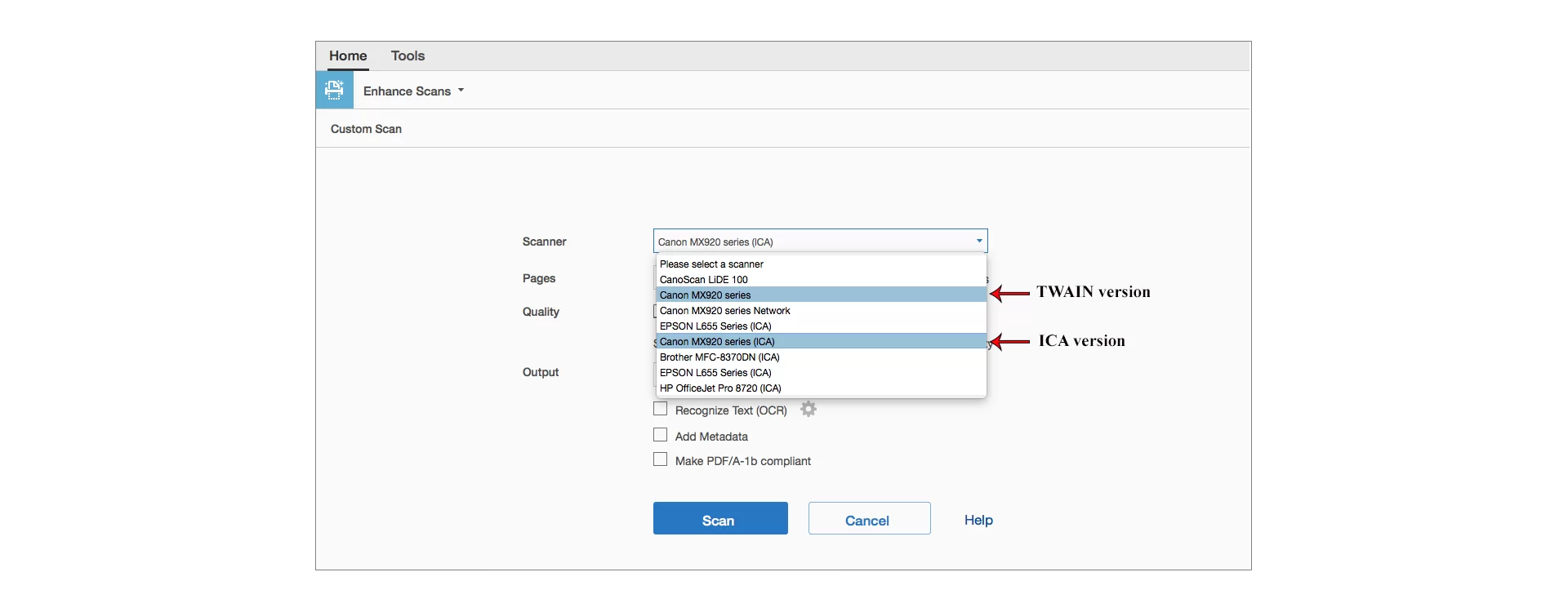
2. به جای اینکه از ویندوز XP تنها استفاده کنید(TWAIN) به کمک WIA اسکن کردن را انجام دهید: ادوب آکروبات از درایورهای WIA نیز پشتیبانی می کند.
اگر اسکنر شما از هر دو درایور پشتیبانی می نماید بهتر است درایور WIA را از منوی Device در Create PDF از جعبه دیالوگ اسکنر انتخاب کنید. حالا از سند خود اسکن بگیرید.
3. آخرین نسخه از درایور را نصب کنید: اگر فایل های مربوط به درایور TWAIN از دست رفته یا گم شده بود، ادوب آکروبات پیغام خطایی را به هنگام استفاده از این رابط نشان می دهد.
نصب مجدد درایور اسکنر می تواند این فایل های از دست رفته را جایگزین نماید. با کارخانه سازنده اسکنر تماس بگیرید تا بتوانید آخرین نسخه از درایور را به دست آورید.
برای نصب مجدد درایور تمامی فایل ها و فولدرهایی که با twain آغاز می شود را در ویندوز یا فولدر مربوط پاک کنید( به طور مثال Twain_32.dll).
سپس ویندوز خود را ریستارت کنید و آخرین نسخه از درایور را بر اساس دستورات کارخانه سازنده نصب نمایید.
4. رایانه خود را با غیر فعال کردن آیتم ها استارت آپ، ریستارت کنید: برخی از برنامه ها ممکن است باعث ایجاد خطا یا هنگ کردن رایانه به هنگام اجرای ادوب آکروبات شوند.
به همین خاطر بهتر است قبل از آغاز آکروبات، سایر برنامه ها همچون برنامه های Startup( ایتم هایی که به طور خودکار با بوت سیستم آغاز به کار می کنند) را غیر فعال کنید.
برای غیر فعال کردن این ایتم ها در ویندوز ایکس پی؛ کارهای زیر را انجام دهید: • همه برنامه ها را ببندید و از آن ها خارج شوید.
• Start andgt; Run را انتخاب کنید. حالا عبارت Msconfig را در جعبه باز شده وارد نمایید و سپس اوکی را بزنید.
• در جعبه دیالوگ System Configuration Utility، بر روی تب استارت آپ(Startup) کلیک کنید و سپس Disable All را انتخاب نمایید.
• حالا اوکی را بزنید و ویندوز خود را ریستارت نمایید. برای فعالسازی مجدد این ایتم ها مراحل زیر را دنبال کنید: • Start andgt; Run را انتخاب کنید.
در جعبه باز شده عبارت Msconfig را وارد نمایید و اوکی را بزنید.
• در جعبه دیالوگ System Configuration Utility بر روی تب استارت آپ کلیک کنید و Enable All را بزنید. • حالا بر روی اوکی کلیک کنید و سپس ویندوز را ریستارت نمایید.
5. به کمک حالت رنگ( color mode) متفاوت دوباره از تصویر خود اسکن بگیرید: اسکن کردن در آکروبات با حالت رنگی یکسان می تواند به هنگام استفاده از اسکنرهای خاص، دردسرساز باشد.
برای کسب اطلاعات بیشتر در مورد اسکن در آکروبات به کمک حالت رنگی متفاوت، راهنمای موجود در اسکنر را ببینید. 6.
در پنل پیش نمایش نرم افزار اسکنر، اندازه تصویر را مشخص کنید: اگر تصویر اسکن شده بریده شده بود یا اینکه ابعاد نادرستی داشت، اندازه تصویر را در پنل پیش نمایش نرم افزار اسکنر مشخص کنید.
برای کسب اطلاعات بیشتر در مورد اندازه تصویر، به راهنمای موجود در اسکنر مراجعه نمایید. 7. با اکانت جدیدی وارد سیستم شوید: اگر قبلا با موفقیت از آکروبات اسکن گرفته اید،ممکن است مشکلات مرتبط با اکانت کاربر باعث ایجاد چنین مشکلاتی در اسکن شده باشد.
یک اکانت جدید با دسترسی ادمین ایجاد کنید و از طریق آن وارد ویندوز شوید.
8. تصویر را به عنوان فایل TIFF به برنامه دیگری اسکن کنید و سپس این فایل را به فایل پی دی اف تبدیل نمایید: برای تبدیل فایل TIFF به فایل پی دی اف، یکی از کارهای زیر را انجام دهید: • فایل TIFF را به آیکون ادوب آکروبات درگ کنید.
• در ادوب آکروبات؛ File andgt; Create PDF andgt; From File را انتخاب کنید، فایل TIFF را انتخاب نمایید و بر روی Open کلیک کنید. • در نرم افزار اسکنر، فایل TIFF .را به پرینتر پی دی اف ادوب ، پرینت کنید
اصلاح اندازه صفحه به هنگام اسکن با آکروبات:
برخی از اسکنرها زمانی که Hide Scanner's Native Interface در گزینه های اسکنر انتخاب نشده است، اندازه پشتیبانی شده از کاغذ را نشان نمی دهند.در این شرایط بهتر است گزینه مرتبط با رابط کاربری را به Show Scanner's Native Interface تغییر دهید و اندازه کاغذ را از برنامه اسکنر انتخاب نمایید.
تصاویر نگاتیو به هنگام اسکن با آکروبات:
اگر تصاویر به صورت نگاتیو در می آیند( به عنوان مثال کاغذ سفید از اسکنر سیاه بیرون می اید) بهتر است Invert Black and White Images را در اسکنر خود انتخاب کنید.سعی کنید پی دی اف را دوباره ایجاد کنید.
ارسال نظر
برای ارسال نظر وارد شوید