همراه عزیز دنیای کارتریج، ثبت سفارش فقط از طریق تماس با شماره 09127125226 امکان پذیر است.
-
منوبازگشت
-
دسته بندی محصولات
جدید
-
-
-
تجهیزات فروشگاهـی
-
فیش پرینتر
- اپسون EPSON
- بیکسلون Bixolon
- دلتا Delta
- جولی مارک JOLImark
- میوا MEVA
- رونگتا RONGTA
- اکسیوم AXIOM
- اچ پی آر تی HPRT
- مهر Mehr
- پروتک ProTech
- اس ان بی سی SNBC
- اسکار OSCAR
- سی بن CBON
- اوکی پوز OKPOS
- سوو SEWOO
- ووسیم Woosim
- سیکو Seiko
- سیتیزن SITIZEN
- آفیس Office
- بایامکس BAYAMAX
- ایکس پرینتر Xprinter
- زد ای سی ZEC
- پوزیفلکس POSIFLEX
- کواترونیک QUATRONIC
- یورو Urovo
- تی اسکن Tscan
- ونگارد VANGUARD
- تایسـو TYSSO
- REMO رمو
-
لیبل پرینتر
- اپسون EPSON
- توشیبا Toshiba
- برادر BROTHER
- بیکسلون Bixolon
- Delta دلتا
- Meva میوا
- RONGTA رونگتا
- AXIOM اکسیوم
- HPRT اچ پی آر تی
- SEWOO سوو
- سی بن CBON
- اس ان بی سی SNBC
- اسکار OSCAR
- زبرا Zebra
- تی اس سی TSC
- نیکیتا nikita
- Honeywell هانیول
- رمو REMO
- سهند sahand
- وین کد WINCODE
- آرگوکس ARGOX
- زدمین Zmin
- سیتیزن CITIZEN
- لیبل پرینتر تایسو tysso
- BAYAMAX بایامکس
- ایکس پرینتر Xprinter
- زد ای سی ZEC
- گودکس GoDex
- گینشا GAINSCHA
- پوستک Postek
- تالی سان TallySun
- آی دی پی آر تی IDPRT
- موبایل پرینتر
- کارت پرینتر
- بارکدخوان
-
فیش پرینتر
-
-
-
-
-
-
-
-
کارتریج پرینتر
- کارتریج جوهر افشان
- کارتریج لیزری
- کارتریج پلاتر
-
-
-
کارتریج جت پرینتر
-
-
-
تونر شارژ
-
-
-
-
-
-
-
-
-
-
پلاتر / کپی/ اسکنر / جت پرینتر
-
-
-
-
-
-
هد پلاتر
-
-
-
هد پرینتر
-
-
-
-
-
-
-
-
-
-
جوهر پرینتر
-
-
-
جوهر اصلی پرینتر
-
-
-
-
-
جوهر DTF
-
-
-
جوهر خوراکی
-
-
-
-
-
کارتریج قابل شارژ
-
-
-
مخزن / تانک
-
-
-
محصولات جانبی
-
-
-
-
-
-
مواد مصرفی
-
-
-
محصولات جانبی
-
-
-
-
-
شارژ کارتریج
-
-
-
تعمیر پرینتر
-
-
-
درایور پرینتر
-
-
-
-
-
خدمات دنیای کارتریج
-
- شماره حساب ها
- مجله دنیای کارتریج
-
پیگیری سفارش
-
-
حساب کاربری
-
-
-
رهگیری مرسوله
-
نحوه ارسال
-
-
-
قوانین سایت
-
-
- تماس با ما

-
منوبازگشت
-
دسته بندی محصولات
جدید
-
-
-
تجهیزات فروشگاهـی
-
فیش پرینتر
- اپسون EPSON
- بیکسلون Bixolon
- دلتا Delta
- جولی مارک JOLImark
- میوا MEVA
- رونگتا RONGTA
- اکسیوم AXIOM
- اچ پی آر تی HPRT
- مهر Mehr
- پروتک ProTech
- اس ان بی سی SNBC
- اسکار OSCAR
- سی بن CBON
- اوکی پوز OKPOS
- سوو SEWOO
- ووسیم Woosim
- سیکو Seiko
- سیتیزن SITIZEN
- آفیس Office
- بایامکس BAYAMAX
- ایکس پرینتر Xprinter
- زد ای سی ZEC
- پوزیفلکس POSIFLEX
- کواترونیک QUATRONIC
- یورو Urovo
- تی اسکن Tscan
- ونگارد VANGUARD
- تایسـو TYSSO
- REMO رمو
-
لیبل پرینتر
- اپسون EPSON
- توشیبا Toshiba
- برادر BROTHER
- بیکسلون Bixolon
- Delta دلتا
- Meva میوا
- RONGTA رونگتا
- AXIOM اکسیوم
- HPRT اچ پی آر تی
- SEWOO سوو
- سی بن CBON
- اس ان بی سی SNBC
- اسکار OSCAR
- زبرا Zebra
- تی اس سی TSC
- نیکیتا nikita
- Honeywell هانیول
- رمو REMO
- سهند sahand
- وین کد WINCODE
- آرگوکس ARGOX
- زدمین Zmin
- سیتیزن CITIZEN
- لیبل پرینتر تایسو tysso
- BAYAMAX بایامکس
- ایکس پرینتر Xprinter
- زد ای سی ZEC
- گودکس GoDex
- گینشا GAINSCHA
- پوستک Postek
- تالی سان TallySun
- آی دی پی آر تی IDPRT
- موبایل پرینتر
- کارت پرینتر
- بارکدخوان
-
فیش پرینتر
-
-
-
-
-
-
-
-
کارتریج پرینتر
- کارتریج جوهر افشان
- کارتریج لیزری
- کارتریج پلاتر
-
-
-
کارتریج جت پرینتر
-
-
-
تونر شارژ
-
-
-
-
-
-
-
-
-
-
پلاتر / کپی/ اسکنر / جت پرینتر
-
-
-
-
-
-
هد پلاتر
-
-
-
هد پرینتر
-
-
-
-
-
-
-
-
-
-
جوهر پرینتر
-
-
-
جوهر اصلی پرینتر
-
-
-
-
-
جوهر DTF
-
-
-
جوهر خوراکی
-
-
-
-
-
کارتریج قابل شارژ
-
-
-
مخزن / تانک
-
-
-
محصولات جانبی
-
-
-
-
-
-
مواد مصرفی
-
-
-
محصولات جانبی
-
-
-
-
-
شارژ کارتریج
-
-
-
تعمیر پرینتر
-
-
-
درایور پرینتر
-
-
-
-
-
خدمات دنیای کارتریج
-
- شماره حساب ها
- مجله دنیای کارتریج
-
پیگیری سفارش
-
-
حساب کاربری
-
-
-
رهگیری مرسوله
-
نحوه ارسال
-
-
-
قوانین سایت
-
-
- تماس با ما
چگونه یک پرینتر را بدون سی دی نصب کنیم؟
آیا شما پرینتر را از شخصی گرفته اید بدون اینکه سی دی آن را دریافت کنید؟
آیا شما سی دی نصب را گم کرده اید و نیاز دارید تا پرینتر را به یک کامپیوتر جدید نصب کنید؟
نصب یک پرینتر بدون سی دی بر روی بیشتر سیستم عامل های جدید،آسان است و اغلب لازم نیست که شما کاری را انجام دهید.
اگر شما در نصب پرینتر مشکل داشتید، می توانید مرحل زیر را دنبال کنید.
1- پرینتر را با استفاده از کابل USB به کامپیوتر متصل کنید. تقریبا تمام پرینترهای جدید را می توان به یک کامپیوتر بدون نیاز به سی دی متصل است.
به سادگی پرینتر را با اسنفاده از کابل USB به کامپیوتر متصل کنید و صبر کنید تا درایوها به طور اتوماتیک نصب شوند. • برای نصب درایوها از سیستم عامل، نیاز به اینترنت دارید.
• مطمئن شوید که پرینتر روشن است. بسیاری از پرینترها برای روشن شدن نیاز به پریز برق دارند.
• اگر پرینتر از طریق USB متصل نمی شود، باید درایوها را از سایت شرکت تولیدکننده دانلود کنید. 2- مراحل نصب درایو را شروع کنید.
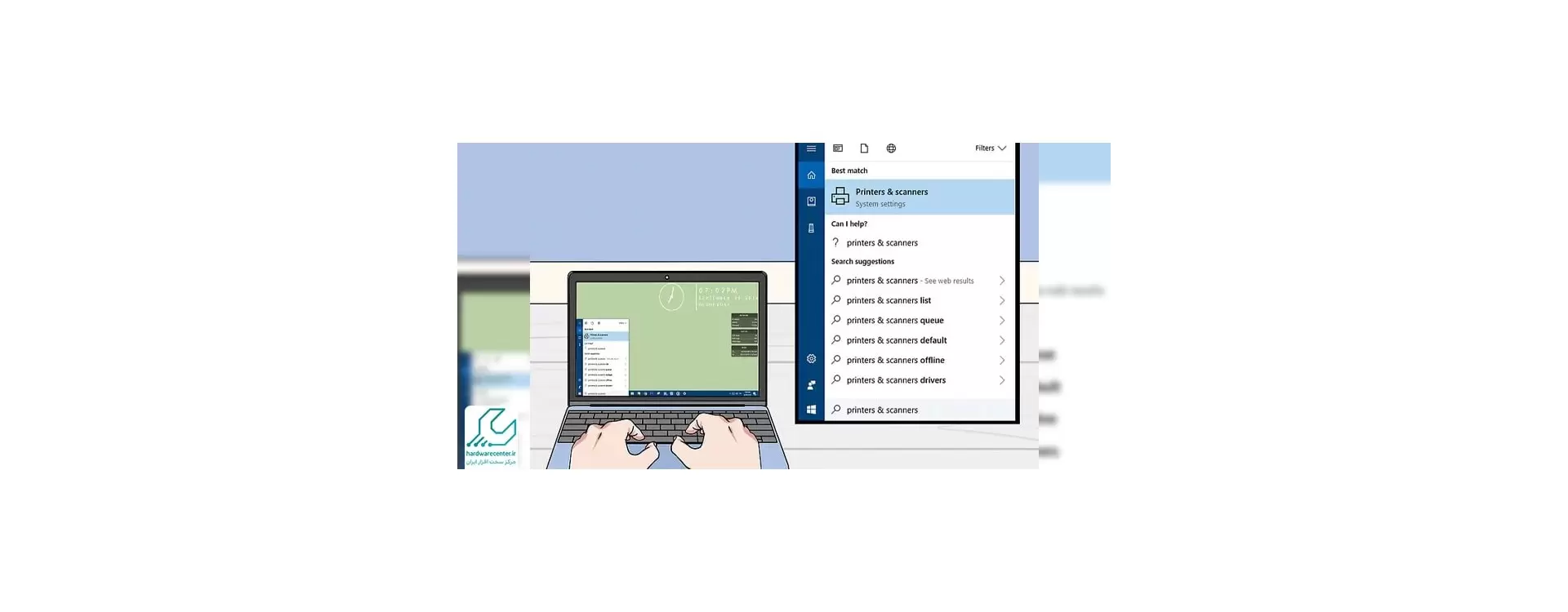
اگر پرینتر را به کامپیوتر متصل کردید و درایوها به طور اتوماتیک نصب نشد، شما می توانید پرینتر را جستجو کرده و آن را نصب کنید.
• در ویندوز Control Panel را باز کنید و روی "Devices and Printers" و سپس روی "Add a printer" کلیک کنید. ویندوز شروع به جستجو کردن پرینتر می کند.
پرینتر خود را انتخاب و مراحل نصب را شروع کنید. • در Mac OS X ، روی منوی Apple کلیک کرده و "System Preferences" را انتخاب کنید.
روی "Print andamp; Fax" و سپس روی دکمه "+" در پایین لیست پرینترها کلیک کنید. پرینتر خود را انتخاب و مراحل نصب را شروع کنید.
• اگرنتوانستید در این مرحله پرینتر را نصب کنید، باید درایورهای مخصوص پرینتر را از سایت تولیدکننده آن دانلود کرده و نصب کنید.
3- درایوهای مخصوص پرینتر را دانلود و نصب کنید.
در حالی که درایورهای سیستم عامل قابلیت های پایه پرینتر را به شما ارائه می دهد، قابلیت های پیشرفته مانند اسکن ممکن است با درایورهای مخصوص امکانپذیر باشد.
هر تولید کننده ای این درایورها را روی سایت خود قرار می دهد. • به سازنده و مدل پرینتر توجه کنید.
مدل پرینتر معمولا در قسمت جلوی پرینتر قابل مشاهده است.
این به شما کمک می کند تا درایو مناسب را پیدا کنید. • در سایت تولید کننده قسمت پشتیبانی (Support) را مشاهده کنید. مدل پرینتر خود را جستجو کنید.
• مطمئن شوید که درایو مناسبی را برای سیستم عامل خود دانلود کرده اید.
اغلب نرم افزارهای اضافی مانند اسکن وجود دارد که شما می توانید به خوبی دانلود و نصب کنید.
4- درایوها را روی کامپیوتر دیگری نصب کنید.
اگر کامپیوتری که پرینتر روی آن نصب شده ، اینترنت ندارد، شما باید درایوها را روی کامپیوتر دیگری دانلود کرده و آنها را در یک فلش USB کپی کنید.
بیشتر درایوها کمتر از 200 مگابایت هستند یعنی بیشتر فلش ها این کار را انجام می دهند.
ارسال نظر
برای ارسال نظر وارد شوید