همراه عزیز دنیای کارتریج، ثبت سفارش فقط از طریق تماس با شماره 09127125226 امکان پذیر است.
-
منوبازگشت
-
دسته بندی محصولات
جدید
-
-
-
تجهیزات فروشگاهـی
-
فیش پرینتر
- اپسون EPSON
- بیکسلون Bixolon
- دلتا Delta
- جولی مارک JOLImark
- میوا MEVA
- رونگتا RONGTA
- اکسیوم AXIOM
- اچ پی آر تی HPRT
- مهر Mehr
- پروتک ProTech
- اس ان بی سی SNBC
- اسکار OSCAR
- سی بن CBON
- اوکی پوز OKPOS
- سوو SEWOO
- ووسیم Woosim
- سیکو Seiko
- سیتیزن SITIZEN
- آفیس Office
- بایامکس BAYAMAX
- ایکس پرینتر Xprinter
- زد ای سی ZEC
- پوزیفلکس POSIFLEX
- کواترونیک QUATRONIC
- یورو Urovo
- تی اسکن Tscan
- ونگارد VANGUARD
- تایسـو TYSSO
- REMO رمو
-
لیبل پرینتر
- اپسون EPSON
- توشیبا Toshiba
- برادر BROTHER
- بیکسلون Bixolon
- Delta دلتا
- Meva میوا
- RONGTA رونگتا
- AXIOM اکسیوم
- HPRT اچ پی آر تی
- SEWOO سوو
- سی بن CBON
- اس ان بی سی SNBC
- اسکار OSCAR
- زبرا Zebra
- تی اس سی TSC
- نیکیتا nikita
- Honeywell هانیول
- رمو REMO
- سهند sahand
- وین کد WINCODE
- آرگوکس ARGOX
- زدمین Zmin
- سیتیزن CITIZEN
- لیبل پرینتر تایسو tysso
- BAYAMAX بایامکس
- ایکس پرینتر Xprinter
- زد ای سی ZEC
- گودکس GoDex
- گینشا GAINSCHA
- پوستک Postek
- تالی سان TallySun
- آی دی پی آر تی IDPRT
- موبایل پرینتر
- کارت پرینتر
- بارکدخوان
-
فیش پرینتر
-
-
-
-
-
-
-
-
کارتریج پرینتر
- کارتریج جوهر افشان
- کارتریج لیزری
- کارتریج پلاتر
-
-
-
کارتریج جت پرینتر
-
-
-
تونر شارژ
-
-
-
-
-
-
-
-
-
-
پلاتر / کپی/ اسکنر / جت پرینتر
-
-
-
-
-
-
هد پلاتر
-
-
-
هد پرینتر
-
-
-
-
-
-
-
-
-
-
جوهر پرینتر
-
-
-
جوهر اصلی پرینتر
-
-
-
-
-
جوهر DTF
-
-
-
جوهر خوراکی
-
-
-
-
-
کارتریج قابل شارژ
-
-
-
مخزن / تانک
-
-
-
محصولات جانبی
-
-
-
-
-
-
مواد مصرفی
-
-
-
محصولات جانبی
-
-
-
-
-
شارژ کارتریج
-
-
-
تعمیر پرینتر
-
-
-
درایور پرینتر
-
-
-
-
-
خدمات دنیای کارتریج
-
- شماره حساب ها
- مجله دنیای کارتریج
-
پیگیری سفارش
-
-
حساب کاربری
-
-
-
رهگیری مرسوله
-
نحوه ارسال
-
-
-
قوانین سایت
-
-
- تماس با ما

-
منوبازگشت
-
دسته بندی محصولات
جدید
-
-
-
تجهیزات فروشگاهـی
-
فیش پرینتر
- اپسون EPSON
- بیکسلون Bixolon
- دلتا Delta
- جولی مارک JOLImark
- میوا MEVA
- رونگتا RONGTA
- اکسیوم AXIOM
- اچ پی آر تی HPRT
- مهر Mehr
- پروتک ProTech
- اس ان بی سی SNBC
- اسکار OSCAR
- سی بن CBON
- اوکی پوز OKPOS
- سوو SEWOO
- ووسیم Woosim
- سیکو Seiko
- سیتیزن SITIZEN
- آفیس Office
- بایامکس BAYAMAX
- ایکس پرینتر Xprinter
- زد ای سی ZEC
- پوزیفلکس POSIFLEX
- کواترونیک QUATRONIC
- یورو Urovo
- تی اسکن Tscan
- ونگارد VANGUARD
- تایسـو TYSSO
- REMO رمو
-
لیبل پرینتر
- اپسون EPSON
- توشیبا Toshiba
- برادر BROTHER
- بیکسلون Bixolon
- Delta دلتا
- Meva میوا
- RONGTA رونگتا
- AXIOM اکسیوم
- HPRT اچ پی آر تی
- SEWOO سوو
- سی بن CBON
- اس ان بی سی SNBC
- اسکار OSCAR
- زبرا Zebra
- تی اس سی TSC
- نیکیتا nikita
- Honeywell هانیول
- رمو REMO
- سهند sahand
- وین کد WINCODE
- آرگوکس ARGOX
- زدمین Zmin
- سیتیزن CITIZEN
- لیبل پرینتر تایسو tysso
- BAYAMAX بایامکس
- ایکس پرینتر Xprinter
- زد ای سی ZEC
- گودکس GoDex
- گینشا GAINSCHA
- پوستک Postek
- تالی سان TallySun
- آی دی پی آر تی IDPRT
- موبایل پرینتر
- کارت پرینتر
- بارکدخوان
-
فیش پرینتر
-
-
-
-
-
-
-
-
کارتریج پرینتر
- کارتریج جوهر افشان
- کارتریج لیزری
- کارتریج پلاتر
-
-
-
کارتریج جت پرینتر
-
-
-
تونر شارژ
-
-
-
-
-
-
-
-
-
-
پلاتر / کپی/ اسکنر / جت پرینتر
-
-
-
-
-
-
هد پلاتر
-
-
-
هد پرینتر
-
-
-
-
-
-
-
-
-
-
جوهر پرینتر
-
-
-
جوهر اصلی پرینتر
-
-
-
-
-
جوهر DTF
-
-
-
جوهر خوراکی
-
-
-
-
-
کارتریج قابل شارژ
-
-
-
مخزن / تانک
-
-
-
محصولات جانبی
-
-
-
-
-
-
مواد مصرفی
-
-
-
محصولات جانبی
-
-
-
-
-
شارژ کارتریج
-
-
-
تعمیر پرینتر
-
-
-
درایور پرینتر
-
-
-
-
-
خدمات دنیای کارتریج
-
- شماره حساب ها
- مجله دنیای کارتریج
-
پیگیری سفارش
-
-
حساب کاربری
-
-
-
رهگیری مرسوله
-
نحوه ارسال
-
-
-
قوانین سایت
-
-
- تماس با ما
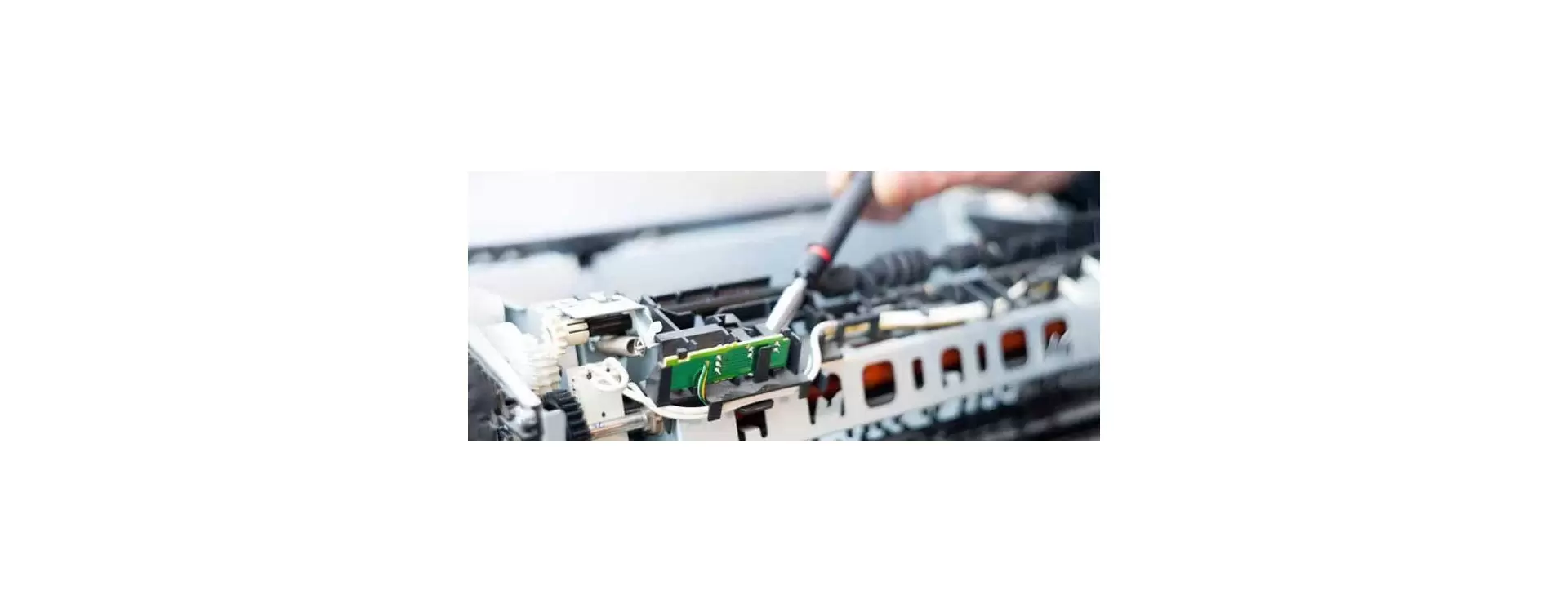
چرا پرینترم چاپ نمیگیره؟
برای رفع مشکل پرینت نگرفتن پرینتر باید موارد مختلفی را بررسی کنید، این مشکل میتواند به دلایل سخت افزاری و نرم افزاری متعددی به وجود آمده باشد.
مشکلاتی مثل عدم ارسال دستور پرینت از کامپیوتر به پرینتر، عدم نصب یا مختل شدن درایور دستگاه، اختلال در کابل اتصال کامپیوتر به پرینتر یا اختلال در شبکه وایرلس و یا مشکلات سخت افزاری دستگاه پرینتر.
آیا برای شما هم اتفاق افتاده که، برگه ای را با پرینتر خود چاپ کنید ولی بعد از دستور پرینت، دستگاه شما هیچ فعالیتی انجام نمیدهد؟
نگران نباشید، ما برای شما راهکارهایی را پیشنهاد میکنیم تا با انجام آنها بتوانید ایراد پرینت نگرفتن پرینتر را حل کنید.
اما در وهله اول در صورتیکه با ماشین اداری و نحوه تنظیمات آنها آشنایی کافی ندارید و خرید پرینتر خود را به تازگی انجام دادهاید، برای رفع مشکلات پرینتری خود روی لینک تعمیر پرینتر کلیک کنید و از خدمات تخصصی و سریع فالنیک در این زمینه استفاده کنید.
برطرف کردن مشکلات پرینتر
بررسی وضعیت روشن بودن پرینتر ابتدا یک بار پرینتر و کامپیوتر (لپ تاپ یا دسکتاپ) خود را خاموش و روشن کنید.
شاید خنده دار باشد اما در اولین مرحله قبل از هر کاری در حل مشکل پرینت نگرفتن چاپگر، اول تست کنید که پرینترتان روشن باشد.
بررسی سالم بودن کابل پرینتر
کابل پرینتر یکی از قطعات سخت افزاری آن محسوب میشود.
در صورتی که خدشه ای به آن از درون کابل وارد شده باشد و یا درگاه های یو اس بی آن کج شده یا شکسته باشند امکان اتصال از بین می رود.
کابل اتصال پرینتر با کامپیوتر (کابل USB) را جدا کرده و دوباره وصل کنید و پرینت خود را دوباره تست کنید، اگر چاپ انجام شد مشکل از کابل شما بوده است.
اگر چاپ انجام نشد باید بررسی کنید که اصلا پرینتر در کامپیوترتان شناسایی شده است یا خیر. ممکن است درایور شما به مشکل خورده باشد، تست نصب بودن درایور و سالم بودن کابل پرینتر و اتصال آن به یک روش انجام میشود.
تست درایور پرینتر
یکی از مشکلاتی که باعث چاپ نکردن پرینتر میشود عدم نصب درایور، آپدیت نبودن آن و یا پاک شدن احتمالی فایلهای آن است.
یکی از مشکلاتی که باعث چاپ نکردن پرینتر میشود عدم نصب درایور، آپدیت نبودن آن و یا پاک شدن احتمالی فایل های آن است.
وظیفه درایور این است که در زمان نصب، پورت مربوط به پرینتر را شناسایی کرده و یک آیی دی یا شماره به آن اختصاص دهد.
ممکن است در این روال اختلالی به وجود آمده باشد.
برای بررسی وجود درایور پرینتر مراحل زیر را طی کنید: وارد کنترل پنل ویندوز خودتان شوید و گزینه Device and Printers را پیدا کنید.
در این پنجره شما میتوانید تمام دستگاههایی که درایور آنها نصب شده و دستگاه به حالت آماده برای استفاده درآمده است را مشاهده کنید.
پرینتر خود را در این صفحه پیدا کنید. حالا کابل یو اس بی پرینتر را یک بار از کامپیوتر جدا کرده و چند ثانیه صبر کنید.
اگر آیکن مربوط به پرینتر شما به حالت کمرنگ یا به اصطلاح فریز شده درآمد، یعنی پرینتر شما و درایور آن به درستی نصب شدهاند.
سپس کابل را وصل کنید تا آیکن پرینتر شما از حالت کمرنگ به پررنگ دربیاید.
این نکته را هم بدانید که اگر از درایورهای اصلی و اورجینال پرینتر خودتان استفاده کنید به همراه آن نرم افزارهای کوچکی نصب میشوند که در هنگام خرابی پرینتر و به وجود آمدن مشکل پرینت نگرفتن خطاهای مربوطه را به شما نمایش میدهند.
از کنترل پنل وارد قسمت Device and Printer شده و از نصب بودن پرینتر خود مطمئن شوید.
اگرنصب بود؛ آیکون پرینتر شما باید پر رنگ باشد و علامت هشدار (به رنگ زرد) روی آن نباشد.
اگر هم آیکون پرینتر شما در لیست نبو، درایو پرینتر خود را دوباره نصب کنید.
فقط به هنگام نصب باید کابل USB از پرینتر جدا شده باشد و در حین نصب درایور، کابل متصل شود و حتما هنگام نصب، اینترنت خود را قطع کنید.
در صورت نداشتن درایور پرینتر خود به دانلود درایور پرینتر مراجعه کرده و آخرین درایور پرینتر خود را دانلود کنید.
ارسال نظر
برای ارسال نظر وارد شوید