همراه عزیز دنیای کارتریج، ثبت سفارش فقط از طریق تماس با شماره 09127125226 امکان پذیر است.
-
منوبازگشت
-
دسته بندی محصولات
جدید
-
-
-
تجهیزات فروشگاهـی
-
فیش پرینتر
- اپسون EPSON
- بیکسلون Bixolon
- دلتا Delta
- جولی مارک JOLImark
- میوا MEVA
- رونگتا RONGTA
- اکسیوم AXIOM
- اچ پی آر تی HPRT
- مهر Mehr
- پروتک ProTech
- اس ان بی سی SNBC
- اسکار OSCAR
- سی بن CBON
- اوکی پوز OKPOS
- سوو SEWOO
- ووسیم Woosim
- سیکو Seiko
- سیتیزن SITIZEN
- آفیس Office
- بایامکس BAYAMAX
- ایکس پرینتر Xprinter
- زد ای سی ZEC
- پوزیفلکس POSIFLEX
- کواترونیک QUATRONIC
- یورو Urovo
- تی اسکن Tscan
- ونگارد VANGUARD
- تایسـو TYSSO
- REMO رمو
-
لیبل پرینتر
- اپسون EPSON
- توشیبا Toshiba
- برادر BROTHER
- بیکسلون Bixolon
- Delta دلتا
- Meva میوا
- RONGTA رونگتا
- AXIOM اکسیوم
- HPRT اچ پی آر تی
- SEWOO سوو
- سی بن CBON
- اس ان بی سی SNBC
- اسکار OSCAR
- زبرا Zebra
- تی اس سی TSC
- نیکیتا nikita
- Honeywell هانیول
- رمو REMO
- سهند sahand
- وین کد WINCODE
- آرگوکس ARGOX
- زدمین Zmin
- سیتیزن CITIZEN
- لیبل پرینتر تایسو tysso
- BAYAMAX بایامکس
- ایکس پرینتر Xprinter
- زد ای سی ZEC
- گودکس GoDex
- گینشا GAINSCHA
- پوستک Postek
- تالی سان TallySun
- آی دی پی آر تی IDPRT
- موبایل پرینتر
- کارت پرینتر
- بارکدخوان
-
فیش پرینتر
-
-
-
-
-
-
-
-
کارتریج پرینتر
- کارتریج جوهر افشان
- کارتریج لیزری
- کارتریج پلاتر
-
-
-
کارتریج جت پرینتر
-
-
-
تونر شارژ
-
-
-
-
-
-
-
-
-
-
پلاتر / کپی/ اسکنر / جت پرینتر
-
-
-
-
-
-
هد پلاتر
-
-
-
هد پرینتر
-
-
-
-
-
-
-
-
-
-
جوهر پرینتر
-
-
-
جوهر اصلی پرینتر
-
-
-
-
-
جوهر DTF
-
-
-
جوهر خوراکی
-
-
-
-
-
کارتریج قابل شارژ
-
-
-
مخزن / تانک
-
-
-
محصولات جانبی
-
-
-
-
-
-
مواد مصرفی
-
-
-
محصولات جانبی
-
-
-
-
-
شارژ کارتریج
-
-
-
تعمیر پرینتر
-
-
-
درایور پرینتر
-
-
-
-
-
خدمات دنیای کارتریج
-
- شماره حساب ها
- مجله دنیای کارتریج
-
پیگیری سفارش
-
-
حساب کاربری
-
-
-
رهگیری مرسوله
-
نحوه ارسال
-
-
-
قوانین سایت
-
-
- تماس با ما

-
منوبازگشت
-
دسته بندی محصولات
جدید
-
-
-
تجهیزات فروشگاهـی
-
فیش پرینتر
- اپسون EPSON
- بیکسلون Bixolon
- دلتا Delta
- جولی مارک JOLImark
- میوا MEVA
- رونگتا RONGTA
- اکسیوم AXIOM
- اچ پی آر تی HPRT
- مهر Mehr
- پروتک ProTech
- اس ان بی سی SNBC
- اسکار OSCAR
- سی بن CBON
- اوکی پوز OKPOS
- سوو SEWOO
- ووسیم Woosim
- سیکو Seiko
- سیتیزن SITIZEN
- آفیس Office
- بایامکس BAYAMAX
- ایکس پرینتر Xprinter
- زد ای سی ZEC
- پوزیفلکس POSIFLEX
- کواترونیک QUATRONIC
- یورو Urovo
- تی اسکن Tscan
- ونگارد VANGUARD
- تایسـو TYSSO
- REMO رمو
-
لیبل پرینتر
- اپسون EPSON
- توشیبا Toshiba
- برادر BROTHER
- بیکسلون Bixolon
- Delta دلتا
- Meva میوا
- RONGTA رونگتا
- AXIOM اکسیوم
- HPRT اچ پی آر تی
- SEWOO سوو
- سی بن CBON
- اس ان بی سی SNBC
- اسکار OSCAR
- زبرا Zebra
- تی اس سی TSC
- نیکیتا nikita
- Honeywell هانیول
- رمو REMO
- سهند sahand
- وین کد WINCODE
- آرگوکس ARGOX
- زدمین Zmin
- سیتیزن CITIZEN
- لیبل پرینتر تایسو tysso
- BAYAMAX بایامکس
- ایکس پرینتر Xprinter
- زد ای سی ZEC
- گودکس GoDex
- گینشا GAINSCHA
- پوستک Postek
- تالی سان TallySun
- آی دی پی آر تی IDPRT
- موبایل پرینتر
- کارت پرینتر
- بارکدخوان
-
فیش پرینتر
-
-
-
-
-
-
-
-
کارتریج پرینتر
- کارتریج جوهر افشان
- کارتریج لیزری
- کارتریج پلاتر
-
-
-
کارتریج جت پرینتر
-
-
-
تونر شارژ
-
-
-
-
-
-
-
-
-
-
پلاتر / کپی/ اسکنر / جت پرینتر
-
-
-
-
-
-
هد پلاتر
-
-
-
هد پرینتر
-
-
-
-
-
-
-
-
-
-
جوهر پرینتر
-
-
-
جوهر اصلی پرینتر
-
-
-
-
-
جوهر DTF
-
-
-
جوهر خوراکی
-
-
-
-
-
کارتریج قابل شارژ
-
-
-
مخزن / تانک
-
-
-
محصولات جانبی
-
-
-
-
-
-
مواد مصرفی
-
-
-
محصولات جانبی
-
-
-
-
-
شارژ کارتریج
-
-
-
تعمیر پرینتر
-
-
-
درایور پرینتر
-
-
-
-
-
خدمات دنیای کارتریج
-
- شماره حساب ها
- مجله دنیای کارتریج
-
پیگیری سفارش
-
-
حساب کاربری
-
-
-
رهگیری مرسوله
-
نحوه ارسال
-
-
-
قوانین سایت
-
-
- تماس با ما
نحوه پرینت کردن صفحات با ترتیب برعکس
پرینت کردن صفحات به صورت معکوس
پرینت کردن صفحات به صورت معکوس یا به عبارت دیگر پرینت کردن صفحات به ترتیب برعکس شمارهی صفحه، یکی از مواردی است که ممکن است برای شما هم پیش آمده باشد.
سه روش کلی برای پرینت کردن برعکس وجود دارد.
استفاده از تنظیمات پرینت در Microsoft Word یکی از راههاست اما میتوان از تنظیمات عمومی پرینتر در کنترل پنل ویندوز یا تغییر تنظیمات در دیالوگ باکس پرینت که با کلید ترکیبی Ctrl + P آشکار میشود هم استفاده کرد.
در ادامه با سه روش پرینت کردن صفحات با ترتیب برعکس در ویندوز، آشنا میشویم.
گاهی فایل PDF یا هر نوع دیگر، به شکلی طراحی شده که نیاز داریم صفحات آن را با ترتیب معکوس پرینت کنیم.
مثال دیگر این است که پس از پرینت کردن صفحاتی از یک فایل روی برگهها، ترتیب صفحات به دلیلی به هم میخورد و برعکس میشود.
برای پرینت کردن سایر صفحات فایل در صفحهی پشت، میبایست ترتیب صفحات را برعکس کرد اما راه حل سادهتر، استفاده از تنظیمات پرینتر یا تنظیمات نرمافزاری است که با آن فایل را پرینت کردهایم.
میتوان بدون چینش مجدد برگهها، با ترتیب عکس پرینت را انجام داد و مشکل را حل کرد.
پرینت کردن برعکس صفحات با تغییر تنظیمات Word
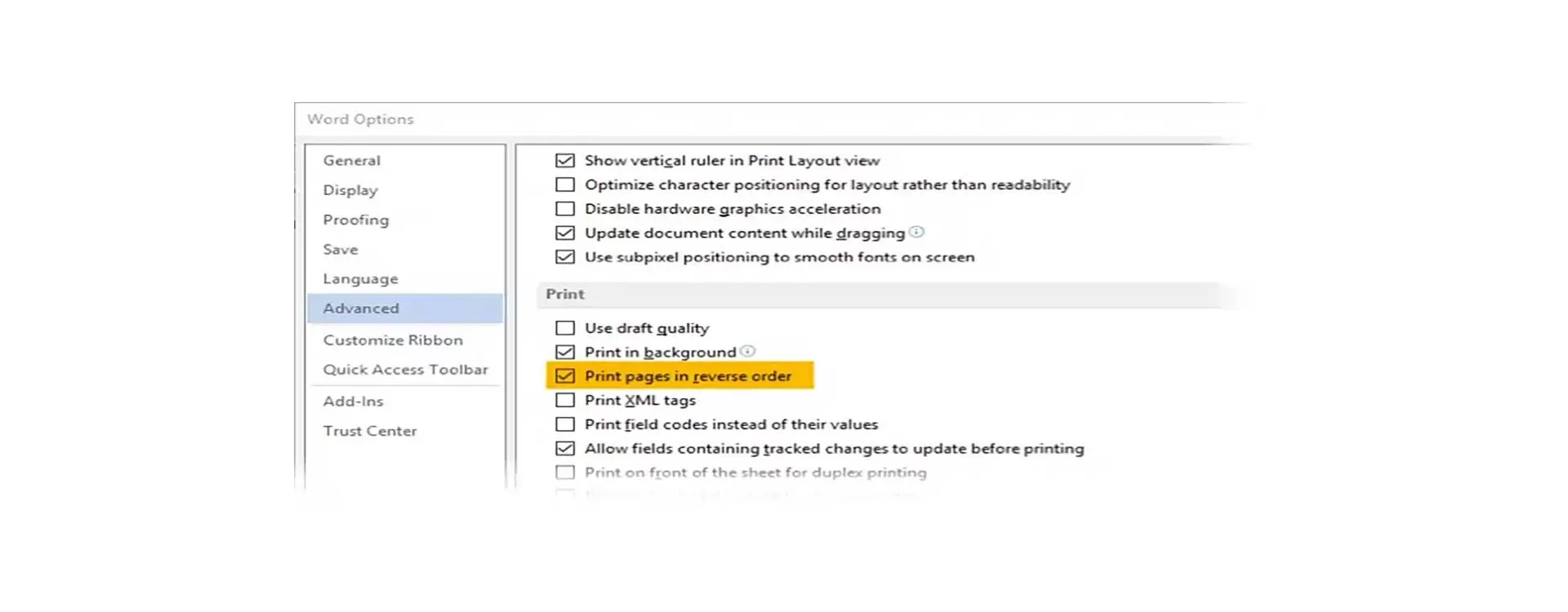
در نرمافزار ورد، روی منوی File کلیک کنید و در صفحهی فایل و در ستون چپ، روی Options کلیک کنید.
در پنجره ی Word Options، روی گزینهی Advanced کلیک کنید و در سمت راست اسکرول کنید تا به بخش Print برسید.
یکی از گزینههای موجود در این بخش، Print Pages in Reverse Order است.
برای معکوس کردن ترتیب صفحات حین فرآیند پرینت، تیک این چک باکس را اضافه کرده و تنظیمات را ذخیره کنید ولیکن پس از پایان پرینت، مجدداً به همین بخش رجوع کنید و تیک را حذف کنید تا فایلهای بعدی با ترتیب معمولی پرینت شوند و نه به صورت برعکس.
چاپ کردن صفحات فایل با ترتیب عکس به کمک تنظیمات پرینتر
اغلب پرینترها این قابلیت را دارند که ترتیب پرینت کردن صفحات را معکوس کنید. به این منظور می بایست موقتاً تنظیمات پرینتر را تغییر دهید و پس از حل مشکل، حالت معمولی را فعال کنید.
برای تغییر دادن تنظیمات عمومی Printer به کنترل پنل و بخش مدیریت وسایل جانبی متصلشده مراجعه کنید که در مسیر زیر قرار دارد:

پرینت صفحات با ترتیب برعکس در محصولات HP
در محصولات اچ پی معمولاً تبی به اسم Layout به معنی چینش صفحات، موجود است. در این تب از منوی کرکرهای ترتیب صفحات، حالت Back to Front را انتخاب کنید.پرینت صفحات با ترتیب برعکس در پرینترهای سامسونگ
اگر پرینتر از محصولات سامسونگ است، در تب Advanced، منوی کرکرهای Print Order را باز کرده و گزینهی Reverse All Pages را انتخاب کنید تا ترتیب صفحات، برعکس شود.
پرینت صفحات با ترتیب معکوس در محصولات Brothers و Canon
در برخی مدلهای از اصطلاح Print from Last Page که به معنی شروع پرینت از صفحهی آخر است، استفاده میشود.
پرینت کردن صفحات با ترتیب برعکس به کمک دیالوگباکس پرینت ویندوز
وقتی در نرمافزارهای تحت ویندوز، کلید ترکیبی Ctrl + P را فشار میدهیم، دیالوگباکس Print ویندوز نمایان میشود مگر آنکه در نرمافزار موردبحث، این شورتکات پنجرهی پرینت اختصاصی نرمافزار را نمایش دهد.
ارسال نظر
برای ارسال نظر وارد شوید