همراه عزیز دنیای کارتریج، ثبت سفارش فقط از طریق تماس با شماره 09127125226 امکان پذیر است.
-
منوبازگشت
-
دسته بندی محصولات
جدید
-
-
-
تجهیزات فروشگاهـی
-
فیش پرینتر
- اپسون EPSON
- بیکسلون Bixolon
- دلتا Delta
- جولی مارک JOLImark
- میوا MEVA
- رونگتا RONGTA
- اکسیوم AXIOM
- اچ پی آر تی HPRT
- مهر Mehr
- پروتک ProTech
- اس ان بی سی SNBC
- اسکار OSCAR
- سی بن CBON
- اوکی پوز OKPOS
- سوو SEWOO
- ووسیم Woosim
- سیکو Seiko
- سیتیزن SITIZEN
- آفیس Office
- بایامکس BAYAMAX
- ایکس پرینتر Xprinter
- زد ای سی ZEC
- پوزیفلکس POSIFLEX
- کواترونیک QUATRONIC
- یورو Urovo
- تی اسکن Tscan
- ونگارد VANGUARD
- تایسـو TYSSO
- REMO رمو
-
لیبل پرینتر
- اپسون EPSON
- توشیبا Toshiba
- برادر BROTHER
- بیکسلون Bixolon
- Delta دلتا
- Meva میوا
- RONGTA رونگتا
- AXIOM اکسیوم
- HPRT اچ پی آر تی
- SEWOO سوو
- سی بن CBON
- اس ان بی سی SNBC
- اسکار OSCAR
- زبرا Zebra
- تی اس سی TSC
- نیکیتا nikita
- Honeywell هانیول
- رمو REMO
- سهند sahand
- وین کد WINCODE
- آرگوکس ARGOX
- زدمین Zmin
- سیتیزن CITIZEN
- لیبل پرینتر تایسو tysso
- BAYAMAX بایامکس
- ایکس پرینتر Xprinter
- زد ای سی ZEC
- گودکس GoDex
- گینشا GAINSCHA
- پوستک Postek
- تالی سان TallySun
- آی دی پی آر تی IDPRT
- موبایل پرینتر
- کارت پرینتر
- بارکدخوان
-
فیش پرینتر
-
-
-
-
-
-
-
-
کارتریج پرینتر
- کارتریج جوهر افشان
- کارتریج لیزری
- کارتریج پلاتر
-
-
-
کارتریج جت پرینتر
-
-
-
تونر شارژ
-
-
-
-
-
-
-
-
-
-
پلاتر / کپی/ اسکنر / جت پرینتر
-
-
-
-
-
-
هد پلاتر
-
-
-
هد پرینتر
-
-
-
-
-
-
-
-
-
-
جوهر پرینتر
-
-
-
جوهر اصلی پرینتر
-
-
-
-
-
جوهر DTF
-
-
-
جوهر خوراکی
-
-
-
-
-
کارتریج قابل شارژ
-
-
-
مخزن / تانک
-
-
-
محصولات جانبی
-
-
-
-
-
-
مواد مصرفی
-
-
-
محصولات جانبی
-
-
-
-
-
شارژ کارتریج
-
-
-
تعمیر پرینتر
-
-
-
درایور پرینتر
-
-
-
-
-
خدمات دنیای کارتریج
-
- شماره حساب ها
- مجله دنیای کارتریج
-
پیگیری سفارش
-
-
حساب کاربری
-
-
-
رهگیری مرسوله
-
نحوه ارسال
-
-
-
قوانین سایت
-
-
- تماس با ما

-
منوبازگشت
-
دسته بندی محصولات
جدید
-
-
-
تجهیزات فروشگاهـی
-
فیش پرینتر
- اپسون EPSON
- بیکسلون Bixolon
- دلتا Delta
- جولی مارک JOLImark
- میوا MEVA
- رونگتا RONGTA
- اکسیوم AXIOM
- اچ پی آر تی HPRT
- مهر Mehr
- پروتک ProTech
- اس ان بی سی SNBC
- اسکار OSCAR
- سی بن CBON
- اوکی پوز OKPOS
- سوو SEWOO
- ووسیم Woosim
- سیکو Seiko
- سیتیزن SITIZEN
- آفیس Office
- بایامکس BAYAMAX
- ایکس پرینتر Xprinter
- زد ای سی ZEC
- پوزیفلکس POSIFLEX
- کواترونیک QUATRONIC
- یورو Urovo
- تی اسکن Tscan
- ونگارد VANGUARD
- تایسـو TYSSO
- REMO رمو
-
لیبل پرینتر
- اپسون EPSON
- توشیبا Toshiba
- برادر BROTHER
- بیکسلون Bixolon
- Delta دلتا
- Meva میوا
- RONGTA رونگتا
- AXIOM اکسیوم
- HPRT اچ پی آر تی
- SEWOO سوو
- سی بن CBON
- اس ان بی سی SNBC
- اسکار OSCAR
- زبرا Zebra
- تی اس سی TSC
- نیکیتا nikita
- Honeywell هانیول
- رمو REMO
- سهند sahand
- وین کد WINCODE
- آرگوکس ARGOX
- زدمین Zmin
- سیتیزن CITIZEN
- لیبل پرینتر تایسو tysso
- BAYAMAX بایامکس
- ایکس پرینتر Xprinter
- زد ای سی ZEC
- گودکس GoDex
- گینشا GAINSCHA
- پوستک Postek
- تالی سان TallySun
- آی دی پی آر تی IDPRT
- موبایل پرینتر
- کارت پرینتر
- بارکدخوان
-
فیش پرینتر
-
-
-
-
-
-
-
-
کارتریج پرینتر
- کارتریج جوهر افشان
- کارتریج لیزری
- کارتریج پلاتر
-
-
-
کارتریج جت پرینتر
-
-
-
تونر شارژ
-
-
-
-
-
-
-
-
-
-
پلاتر / کپی/ اسکنر / جت پرینتر
-
-
-
-
-
-
هد پلاتر
-
-
-
هد پرینتر
-
-
-
-
-
-
-
-
-
-
جوهر پرینتر
-
-
-
جوهر اصلی پرینتر
-
-
-
-
-
جوهر DTF
-
-
-
جوهر خوراکی
-
-
-
-
-
کارتریج قابل شارژ
-
-
-
مخزن / تانک
-
-
-
محصولات جانبی
-
-
-
-
-
-
مواد مصرفی
-
-
-
محصولات جانبی
-
-
-
-
-
شارژ کارتریج
-
-
-
تعمیر پرینتر
-
-
-
درایور پرینتر
-
-
-
-
-
خدمات دنیای کارتریج
-
- شماره حساب ها
- مجله دنیای کارتریج
-
پیگیری سفارش
-
-
حساب کاربری
-
-
-
رهگیری مرسوله
-
نحوه ارسال
-
-
-
قوانین سایت
-
-
- تماس با ما
نحوه تراز کردن پرینتر های جوهر افشان HP
هنگامی که جوهر پرینتر به درستی روی صفحه چاپ نمی شود، یا پرینتر شما یک پیام خطا “alignment failed” را نمایش می دهد، پرینتر شما خارج از تراز است.
شما می توانید پرینتر HP خود را با هم تراز کردن کارتریج های جوهر، تنظیم مجدد پرینتر یا استفاده از یک نوع کاغذ دیگر، تراز کنید.
روش 1: تنظیم کارتریج های جوهر افشان
پرینتر HP خود را روشن کنید.
یک دسته کوچک کاغذ سفید ساده را در سینی ورودی پرینتر قرار دهید.
برنامه HP Solution Center را بر روی کامپیوتر خود راه اندازی کنید.
اگر از کامپیوتر مبتنی بر ویندوز استفاده می کنید، برنامه را با کلیک بر روی « Start»، سپس « Programs» و سپس «HP» ایجاد کنید.
بر روی “ Printer Toolbox” کلیک کنید. پنجره جعبه ابزار پرینتر باز شده و روی صفحه نمایش داده می شود.
بر روی “ Align the Print Cartridges ” کلیک کنید.
بر روی “Align” کلیک کرده و دستورالعمل های روی صفحه را برای پرینتر خود درج نمایید و کارتریج ها را درست تنظیم کنید.
روش 2 : تنظیم مجدد پرینتر
پرینتر HP خود را روشن کنید.
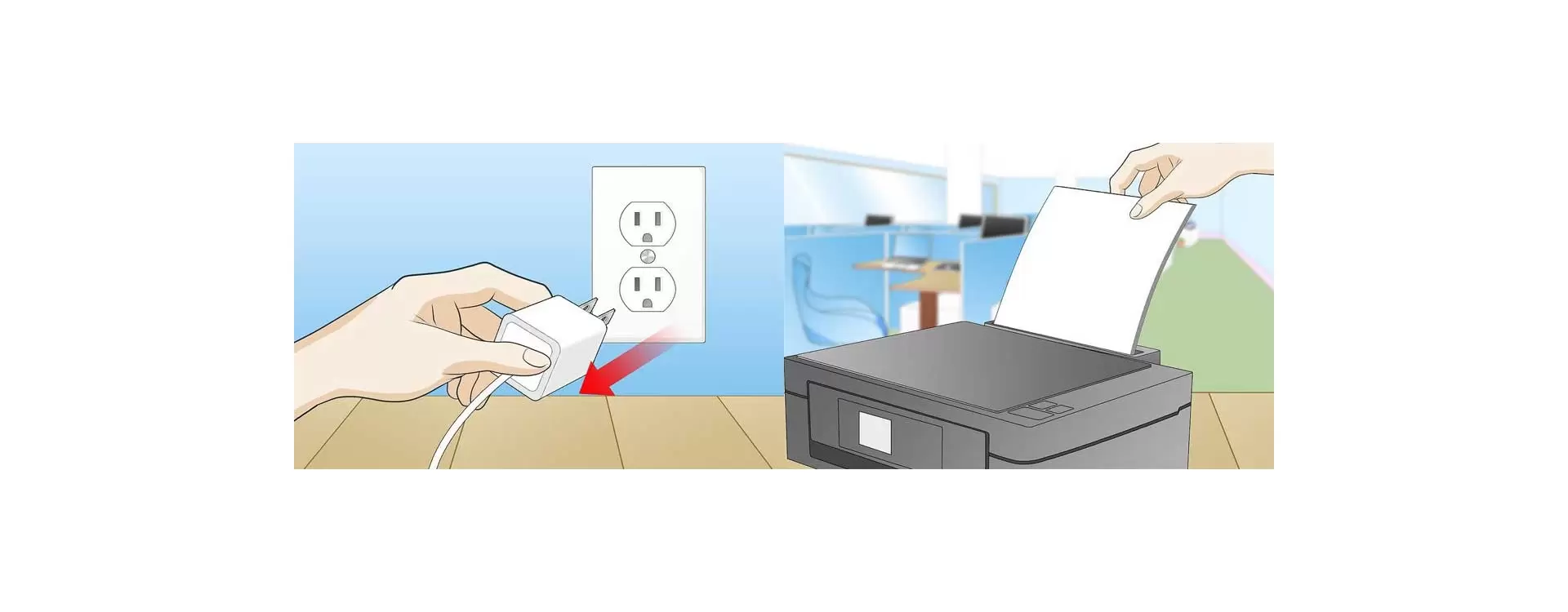
در حالی که پرینتر روشن است، سیم برق را از پشت پرینتر خود جدا کنید.
دو شاخه برق پرینتر را از پریز جدا کنید.
حداقل 15 ثانیه منتظر بمانید ، سپس دو شاخه را به برق وصل کنید.
کابل برق را به پشت پرینتر خود وصل کنید.
صبر کنید تا پرینتر خود را به طور خودکار دوباره روشن کند.
اگر به طور خودکار روشن نشد، دکمه روشن / خاموش را فشار دهید تا پرینتر مجددا روشن شود.
از یک صفحه پرینت بگیرید تا از تراز شدن پرینتر خود مطمئن شوید.
روش 3: با استفاده از کاغذ مناسب
1-تمام کاغذ را از سینی ورودی پرینتر خود بردارید.
کاغذ را بررسی کنید تا از تمیز و استفاده نشده بودن و اندازه نامه یا A4 داشتن آن اطمینان حاصل کنید. در برخی موارد، استفاده از تصویر، رنگ یا نوع کاغذ ، پرینتر شما را خارج از تراز قرار می دهد.
در صورت لزوم هر تصویر، رنگ یا کاغذ مورد استفاده را حذف کنید و کاغذ سفیدی را در سینی ورودی پرینتر قرار دهید.
فلش راست را لمس کرده و “ Setup” را از صفحه اصلی کنترل پنل پرینتر خود انتخاب کنید.
“ Tools” را انتخاب کنید.
فلش پایین را لمس کنید و گزینه “Align Printer” را انتخاب نمایید. پرینتر شما صفحه تست تراز را چاپ می کند.
درب بالای پرینترخود را باز کنید و صفحه تست تراز را به گونه ای که نوشته های مورد نظر شما روی شیشه اسکنر باشند، قرار دهید.
قطعه کاغذ را در گوشه سمت راست شیشه اسکنر قرار دهید.
درب پرینتر خود را ببندید و دکمه «OK» را فشار دهید. پرینتر صفحه تراز را اسکن می کند.
10-صفحه تراز را بررسی کنید تا مطمئن شوید که یک سری علامت های سیاه و آبی رنگ را نشان می دهد.
11-علامت های رنگی را بررسی کنید تا تأیید نمایید که هیچ کدام از رنگ های ناپدید شده، ناسازگار و باریک نباشند.
اگر علائم رنگی هر گونه عدم تطابق را نشان می دهند، ممکن است لازم باشد یک یا هر دو کارتریج جوهر را در پرینتر خود جایگزین کنید تا مشکلات هم ترازی درست شود.
صفحه تست را پرینت کنید تا مطمئن شوید که پرینتر شما هم اکنون به درستی تراز شده است و دیگر پیام خطای « alignment failed» را نمایش نمی دهد.
ارسال نظر
برای ارسال نظر وارد شوید