همراه عزیز دنیای کارتریج، ثبت سفارش فقط از طریق تماس با شماره 09127125226 امکان پذیر است.
-
منوبازگشت
-
دسته بندی محصولات
جدید
-
-
-
تجهیزات فروشگاهـی
-
فیش پرینتر
- اپسون EPSON
- بیکسلون Bixolon
- دلتا Delta
- جولی مارک JOLImark
- میوا MEVA
- رونگتا RONGTA
- اکسیوم AXIOM
- اچ پی آر تی HPRT
- مهر Mehr
- پروتک ProTech
- اس ان بی سی SNBC
- اسکار OSCAR
- سی بن CBON
- اوکی پوز OKPOS
- سوو SEWOO
- ووسیم Woosim
- سیکو Seiko
- سیتیزن SITIZEN
- آفیس Office
- بایامکس BAYAMAX
- ایکس پرینتر Xprinter
- زد ای سی ZEC
- پوزیفلکس POSIFLEX
- کواترونیک QUATRONIC
- یورو Urovo
- تی اسکن Tscan
- ونگارد VANGUARD
- تایسـو TYSSO
- REMO رمو
-
لیبل پرینتر
- اپسون EPSON
- توشیبا Toshiba
- برادر BROTHER
- بیکسلون Bixolon
- Delta دلتا
- Meva میوا
- RONGTA رونگتا
- AXIOM اکسیوم
- HPRT اچ پی آر تی
- SEWOO سوو
- سی بن CBON
- اس ان بی سی SNBC
- اسکار OSCAR
- زبرا Zebra
- تی اس سی TSC
- نیکیتا nikita
- Honeywell هانیول
- رمو REMO
- سهند sahand
- وین کد WINCODE
- آرگوکس ARGOX
- زدمین Zmin
- سیتیزن CITIZEN
- لیبل پرینتر تایسو tysso
- BAYAMAX بایامکس
- ایکس پرینتر Xprinter
- زد ای سی ZEC
- گودکس GoDex
- گینشا GAINSCHA
- پوستک Postek
- تالی سان TallySun
- آی دی پی آر تی IDPRT
- موبایل پرینتر
- کارت پرینتر
- بارکدخوان
-
فیش پرینتر
-
-
-
-
-
-
-
-
کارتریج پرینتر
- کارتریج جوهر افشان
- کارتریج لیزری
- کارتریج پلاتر
-
-
-
کارتریج جت پرینتر
-
-
-
تونر شارژ
-
-
-
-
-
-
-
-
-
-
پلاتر / کپی/ اسکنر / جت پرینتر
-
-
-
-
-
-
هد پلاتر
-
-
-
هد پرینتر
-
-
-
-
-
-
-
-
-
-
جوهر پرینتر
-
-
-
جوهر اصلی پرینتر
-
-
-
-
-
جوهر DTF
-
-
-
جوهر خوراکی
-
-
-
-
-
کارتریج قابل شارژ
-
-
-
مخزن / تانک
-
-
-
محصولات جانبی
-
-
-
-
-
-
مواد مصرفی
-
-
-
محصولات جانبی
-
-
-
-
-
شارژ کارتریج
-
-
-
تعمیر پرینتر
-
-
-
درایور پرینتر
-
-
-
-
-
خدمات دنیای کارتریج
-
- شماره حساب ها
- مجله دنیای کارتریج
-
پیگیری سفارش
-
-
حساب کاربری
-
-
-
رهگیری مرسوله
-
نحوه ارسال
-
-
-
قوانین سایت
-
-
- تماس با ما

-
منوبازگشت
-
دسته بندی محصولات
جدید
-
-
-
تجهیزات فروشگاهـی
-
فیش پرینتر
- اپسون EPSON
- بیکسلون Bixolon
- دلتا Delta
- جولی مارک JOLImark
- میوا MEVA
- رونگتا RONGTA
- اکسیوم AXIOM
- اچ پی آر تی HPRT
- مهر Mehr
- پروتک ProTech
- اس ان بی سی SNBC
- اسکار OSCAR
- سی بن CBON
- اوکی پوز OKPOS
- سوو SEWOO
- ووسیم Woosim
- سیکو Seiko
- سیتیزن SITIZEN
- آفیس Office
- بایامکس BAYAMAX
- ایکس پرینتر Xprinter
- زد ای سی ZEC
- پوزیفلکس POSIFLEX
- کواترونیک QUATRONIC
- یورو Urovo
- تی اسکن Tscan
- ونگارد VANGUARD
- تایسـو TYSSO
- REMO رمو
-
لیبل پرینتر
- اپسون EPSON
- توشیبا Toshiba
- برادر BROTHER
- بیکسلون Bixolon
- Delta دلتا
- Meva میوا
- RONGTA رونگتا
- AXIOM اکسیوم
- HPRT اچ پی آر تی
- SEWOO سوو
- سی بن CBON
- اس ان بی سی SNBC
- اسکار OSCAR
- زبرا Zebra
- تی اس سی TSC
- نیکیتا nikita
- Honeywell هانیول
- رمو REMO
- سهند sahand
- وین کد WINCODE
- آرگوکس ARGOX
- زدمین Zmin
- سیتیزن CITIZEN
- لیبل پرینتر تایسو tysso
- BAYAMAX بایامکس
- ایکس پرینتر Xprinter
- زد ای سی ZEC
- گودکس GoDex
- گینشا GAINSCHA
- پوستک Postek
- تالی سان TallySun
- آی دی پی آر تی IDPRT
- موبایل پرینتر
- کارت پرینتر
- بارکدخوان
-
فیش پرینتر
-
-
-
-
-
-
-
-
کارتریج پرینتر
- کارتریج جوهر افشان
- کارتریج لیزری
- کارتریج پلاتر
-
-
-
کارتریج جت پرینتر
-
-
-
تونر شارژ
-
-
-
-
-
-
-
-
-
-
پلاتر / کپی/ اسکنر / جت پرینتر
-
-
-
-
-
-
هد پلاتر
-
-
-
هد پرینتر
-
-
-
-
-
-
-
-
-
-
جوهر پرینتر
-
-
-
جوهر اصلی پرینتر
-
-
-
-
-
جوهر DTF
-
-
-
جوهر خوراکی
-
-
-
-
-
کارتریج قابل شارژ
-
-
-
مخزن / تانک
-
-
-
محصولات جانبی
-
-
-
-
-
-
مواد مصرفی
-
-
-
محصولات جانبی
-
-
-
-
-
شارژ کارتریج
-
-
-
تعمیر پرینتر
-
-
-
درایور پرینتر
-
-
-
-
-
خدمات دنیای کارتریج
-
- شماره حساب ها
- مجله دنیای کارتریج
-
پیگیری سفارش
-
-
حساب کاربری
-
-
-
رهگیری مرسوله
-
نحوه ارسال
-
-
-
قوانین سایت
-
-
- تماس با ما
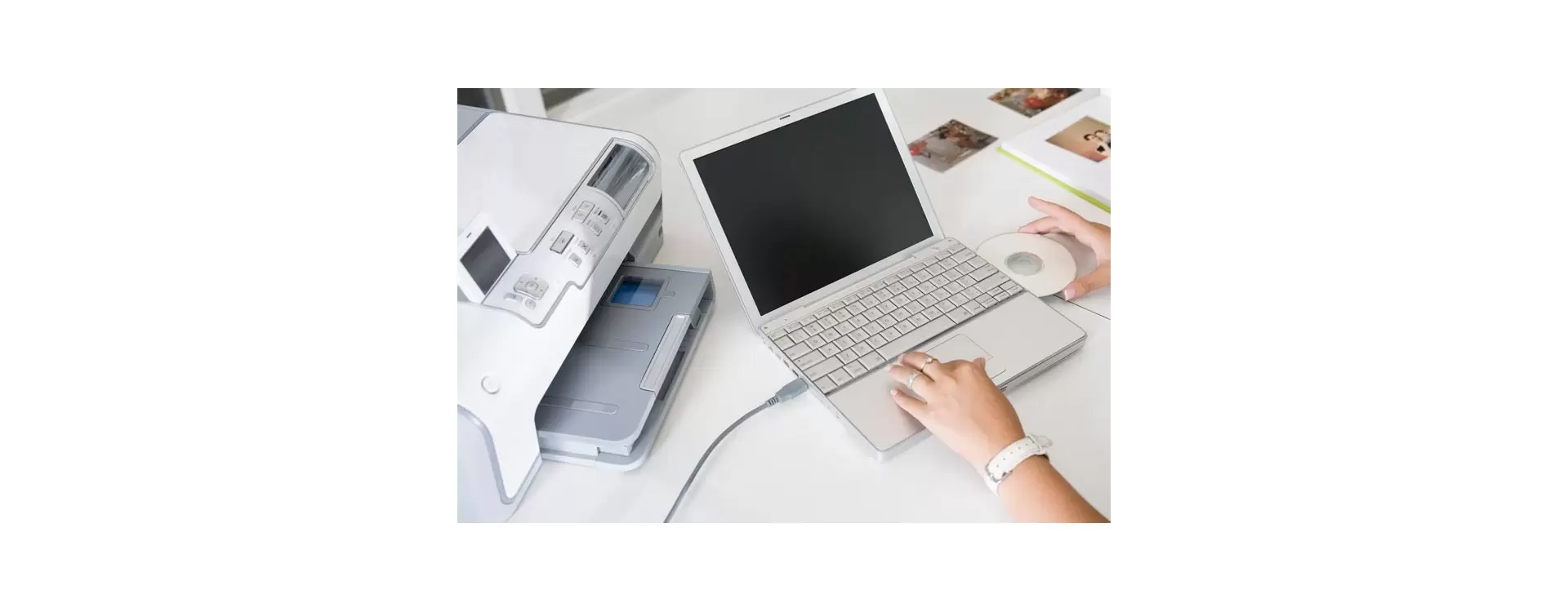
تنظیم لپ تاپ برای پرینت وایرلس
تنظیم لپ تاپ برای پرینت وایرلس
پیش از شروع
ابتدا پرینتر خود را چک کنید. اگر می خواهید بطور وایرلس از لپتاپ خود پرینت بگیرید، دو انتخاب هنگام راه اندازی پرینتر خود دارید: یا می توانید از پرینترهای شبکه استفاده کنید و آنها را بطور مستقیم به شبکه خانگی خود متصل کنید، و یا پرینتری را که به دیگر کامپیوتر متصل به شبکه وصل است را به اشتراک بگذارید.
انتخاب شما به نوع درگاه هایی که پرینترتان از آن پشتیبانی می کند و همچنین تنظیمات شبکه خانگیتان وابسته است.
• بیشتر پرینتر های مدرن بطور مستقیم به شبکه های وایرلس متصل خواهند شد. اما برخی پرینتر های شبکه تنها با کابل اترنت به شبکه متصل می شوند.
همچنین بعضی از پرینتر های قدیمی تر هم برای اتصال به شبکه، می توانند با کابل USB به کامپیوتر متصل شده و سپس با شبکه از طریق کامپیوتر در ارتباط باشند.
2. شبکه و نیاز های خود را بررسی کنید. پرینترهایی که بطور مستقیم به شبکه متصل می شوند، براحتی می توانند با استفاده از سیستم عامل های ویندوز و مک بکارگرفته شوند.
اما پرینترهایی که ابتدا به کامپویتر متصل می گردند و سپس در سیستم به اشتراک گذاشته می شوند، با کامپیوترهایی با همان سیستم عامل می توانند براحتی مورد استفاده قرار بگیرند (ویندوز به ویندوز و مک به مک)، که البته نیازمند تنظمات خاصی نیز می باشد.
این تنظیمات در این قسمت قرار داده شده است: چگونه می توان یک پرینتر شبکه را نصب کرد. • نصب مستقیم پرینتر در شبکه اگر ممکن باشد، گزینه مناسب تری است.
نه تنها با استفاده از این روش اتصال راحت تر می باشد، بلکه همچنین بدین صورت می توان از پرینتر بطور مداوم استفاده کرد و دیگر برای اتصال به آن لازم نیست تا کامپیوتر مادری که پرینتر بر آن نصب شده هم روشن بماند.
روش اول: پرینت با استفاده از پرینترهای شبکه پرینتر خود را به شبکه خانگیتان متصل کنید. روش این کار در پرینتر های مختلف متفاوت خواهد بود.
• اگر پرینتر شما با استفاده از کابل اترنت به شبکه متصل می شود، پورت اترنت پرینتر خود را به روتر یا سوییچ شبکه متصل کنید. این تمام کاری است که باید در مورد پرینترهای این چنینی انجام دهید.
• اگر پرینتر شما با استفاده از وایرلس به شبکه متصل می شود، شما با استفاده از صفحه نمایش پرینتر خود می توانید آن را برای اتصال به شبکه وایرلس مهیا کنید. در ابتدا باید نام شبکه (wireless SSID) و رمز آن را وارد کنید.
روش دقیق ادامه کار بسته انواع پرینترها متفاوت می باشد و بهتر است برای ادامه کار به دستورالعمل پرینتر خود مراجعه کنید. به پرینتر شبکه متصل شوید (ویندوز).
یکبار که پرینتر روی شبکه نصب شود، شما می توانید با استفاده از لپ تاپ به آن متصل گردید. این دستور العمل برای تمام نسخه های ویندوز یکسان می باشد.
• کنترل پنل ویدوز را باز کنید. هم می توانید با استفاده از منوی استارت آن را بیابید و هم در ویندوز 8 با فشردن می توانید کنترل پنل را باز نمایید. • گزینه "Devices and Printers" یا "View devices and printers"بزنید. • کلید Add a Printer را فشار دهید.
• گزینه "Add a network, wireless or Bluetooth printer" را بزنید. در ویدوز 8 لازم نیست چنین چیزی را بزنید. • نام پرینترتان را از لیست پرینترهای موجود انتخاب کنید.
دستورات نصب درایور که بطور اتوماتیک ظاهر می شود را دنبال کنید. اگر ویندوزتان بطور اتوماتیک نتوانست درایور صحیح را پیدا کند، شما می توانید درایور صحیح آن را از سایت شرکت تولید کننده دانلود نمایید. 3. به پرینتر شبکه متصل شوید (مک).
یکبار که پرینتر روی شبکه نصب شود، شما می توانید با استفاده از لپ تاپ به آن متصل گردید. این دستور العمل برای تمام نسخه های OS X یکسان می باشد.
توجه کنید که پرینتر شبکه شما باید از AirPrint یا Bonjour (تقریبا تمامی پرینترهای مدرن این گونه هستند) پشتیبانی کند. • روی کلید اپل منو کلیک کنید و گزینه System Preferences را انتخاب کنید.
• گزینه Print andamp; Scan را از منوی فوق انتخاب کنید. • روی علامت + انتهای لیست پرینترهای نصب شده کلیک کرده و آن را نگه دارید.
• نام پرینتر خود را از لیست پرینترهای در دسترس انتخاب کنید. اگر نام پرینترتان وجود ندارد، شما می توانید برنامه آن را از سایت تولید کننده دانلود نمایید.
• اگر کلید Downlod andamp; Install ظاهر شد، روی آن کلیک کنید. OS X معمولا بیشتر نرم افزارهای پرینتر ها را درخود دارد اما پرینتر شما در برخی مواقع ممکن است نیازمند برنامه های اضافه تری باشد که باید دانلود گردد. 4.
حال می توانید از پرینتر جدیدی که نصب نموده اید، استفاده کنید.
یک بار که پرینتر شبکه به سیستم عامل شما متصل گردد، شما می توانید درست مانند پرینتری که بطور مسقیم به لپتاپتان متصل باشد، از آن استفاده نمایید.
در هر برنامه ای که هستید، قسمت پرینت را کلیک کرده و نام پرینتر شبکه خود را از لیست آن انتخاب نمایید.
ارسال نظر
برای ارسال نظر وارد شوید