همراه عزیز دنیای کارتریج، ثبت سفارش فقط از طریق تماس با شماره 09127125226 امکان پذیر است.
-
منوبازگشت
-
دسته بندی محصولات
جدید
-
-
-
تجهیزات فروشگاهـی
-
فیش پرینتر
- اپسون EPSON
- بیکسلون Bixolon
- دلتا Delta
- جولی مارک JOLImark
- میوا MEVA
- رونگتا RONGTA
- اکسیوم AXIOM
- اچ پی آر تی HPRT
- مهر Mehr
- پروتک ProTech
- اس ان بی سی SNBC
- اسکار OSCAR
- سی بن CBON
- اوکی پوز OKPOS
- سوو SEWOO
- ووسیم Woosim
- سیکو Seiko
- سیتیزن SITIZEN
- آفیس Office
- بایامکس BAYAMAX
- ایکس پرینتر Xprinter
- زد ای سی ZEC
- پوزیفلکس POSIFLEX
- کواترونیک QUATRONIC
- یورو Urovo
- تی اسکن Tscan
- ونگارد VANGUARD
- تایسـو TYSSO
- REMO رمو
-
لیبل پرینتر
- اپسون EPSON
- توشیبا Toshiba
- برادر BROTHER
- بیکسلون Bixolon
- Delta دلتا
- Meva میوا
- RONGTA رونگتا
- AXIOM اکسیوم
- HPRT اچ پی آر تی
- SEWOO سوو
- سی بن CBON
- اس ان بی سی SNBC
- اسکار OSCAR
- زبرا Zebra
- تی اس سی TSC
- نیکیتا nikita
- Honeywell هانیول
- رمو REMO
- سهند sahand
- وین کد WINCODE
- آرگوکس ARGOX
- زدمین Zmin
- سیتیزن CITIZEN
- لیبل پرینتر تایسو tysso
- BAYAMAX بایامکس
- ایکس پرینتر Xprinter
- زد ای سی ZEC
- گودکس GoDex
- گینشا GAINSCHA
- پوستک Postek
- تالی سان TallySun
- آی دی پی آر تی IDPRT
- موبایل پرینتر
- کارت پرینتر
- بارکدخوان
-
فیش پرینتر
-
-
-
-
-
-
-
-
کارتریج پرینتر
- کارتریج جوهر افشان
- کارتریج لیزری
- کارتریج پلاتر
-
-
-
کارتریج جت پرینتر
-
-
-
تونر شارژ
-
-
-
-
-
-
-
-
-
-
پلاتر / کپی/ اسکنر / جت پرینتر
-
-
-
-
-
-
هد پلاتر
-
-
-
هد پرینتر
-
-
-
-
-
-
-
-
-
-
جوهر پرینتر
-
-
-
جوهر اصلی پرینتر
-
-
-
-
-
جوهر DTF
-
-
-
جوهر خوراکی
-
-
-
-
-
کارتریج قابل شارژ
-
-
-
مخزن / تانک
-
-
-
محصولات جانبی
-
-
-
-
-
-
مواد مصرفی
-
-
-
محصولات جانبی
-
-
-
-
-
شارژ کارتریج
-
-
-
تعمیر پرینتر
-
-
-
درایور پرینتر
-
-
-
-
-
خدمات دنیای کارتریج
-
- شماره حساب ها
- مجله دنیای کارتریج
-
پیگیری سفارش
-
-
حساب کاربری
-
-
-
رهگیری مرسوله
-
نحوه ارسال
-
-
-
قوانین سایت
-
-
- تماس با ما

-
منوبازگشت
-
دسته بندی محصولات
جدید
-
-
-
تجهیزات فروشگاهـی
-
فیش پرینتر
- اپسون EPSON
- بیکسلون Bixolon
- دلتا Delta
- جولی مارک JOLImark
- میوا MEVA
- رونگتا RONGTA
- اکسیوم AXIOM
- اچ پی آر تی HPRT
- مهر Mehr
- پروتک ProTech
- اس ان بی سی SNBC
- اسکار OSCAR
- سی بن CBON
- اوکی پوز OKPOS
- سوو SEWOO
- ووسیم Woosim
- سیکو Seiko
- سیتیزن SITIZEN
- آفیس Office
- بایامکس BAYAMAX
- ایکس پرینتر Xprinter
- زد ای سی ZEC
- پوزیفلکس POSIFLEX
- کواترونیک QUATRONIC
- یورو Urovo
- تی اسکن Tscan
- ونگارد VANGUARD
- تایسـو TYSSO
- REMO رمو
-
لیبل پرینتر
- اپسون EPSON
- توشیبا Toshiba
- برادر BROTHER
- بیکسلون Bixolon
- Delta دلتا
- Meva میوا
- RONGTA رونگتا
- AXIOM اکسیوم
- HPRT اچ پی آر تی
- SEWOO سوو
- سی بن CBON
- اس ان بی سی SNBC
- اسکار OSCAR
- زبرا Zebra
- تی اس سی TSC
- نیکیتا nikita
- Honeywell هانیول
- رمو REMO
- سهند sahand
- وین کد WINCODE
- آرگوکس ARGOX
- زدمین Zmin
- سیتیزن CITIZEN
- لیبل پرینتر تایسو tysso
- BAYAMAX بایامکس
- ایکس پرینتر Xprinter
- زد ای سی ZEC
- گودکس GoDex
- گینشا GAINSCHA
- پوستک Postek
- تالی سان TallySun
- آی دی پی آر تی IDPRT
- موبایل پرینتر
- کارت پرینتر
- بارکدخوان
-
فیش پرینتر
-
-
-
-
-
-
-
-
کارتریج پرینتر
- کارتریج جوهر افشان
- کارتریج لیزری
- کارتریج پلاتر
-
-
-
کارتریج جت پرینتر
-
-
-
تونر شارژ
-
-
-
-
-
-
-
-
-
-
پلاتر / کپی/ اسکنر / جت پرینتر
-
-
-
-
-
-
هد پلاتر
-
-
-
هد پرینتر
-
-
-
-
-
-
-
-
-
-
جوهر پرینتر
-
-
-
جوهر اصلی پرینتر
-
-
-
-
-
جوهر DTF
-
-
-
جوهر خوراکی
-
-
-
-
-
کارتریج قابل شارژ
-
-
-
مخزن / تانک
-
-
-
محصولات جانبی
-
-
-
-
-
-
مواد مصرفی
-
-
-
محصولات جانبی
-
-
-
-
-
شارژ کارتریج
-
-
-
تعمیر پرینتر
-
-
-
درایور پرینتر
-
-
-
-
-
خدمات دنیای کارتریج
-
- شماره حساب ها
- مجله دنیای کارتریج
-
پیگیری سفارش
-
-
حساب کاربری
-
-
-
رهگیری مرسوله
-
نحوه ارسال
-
-
-
قوانین سایت
-
-
- تماس با ما
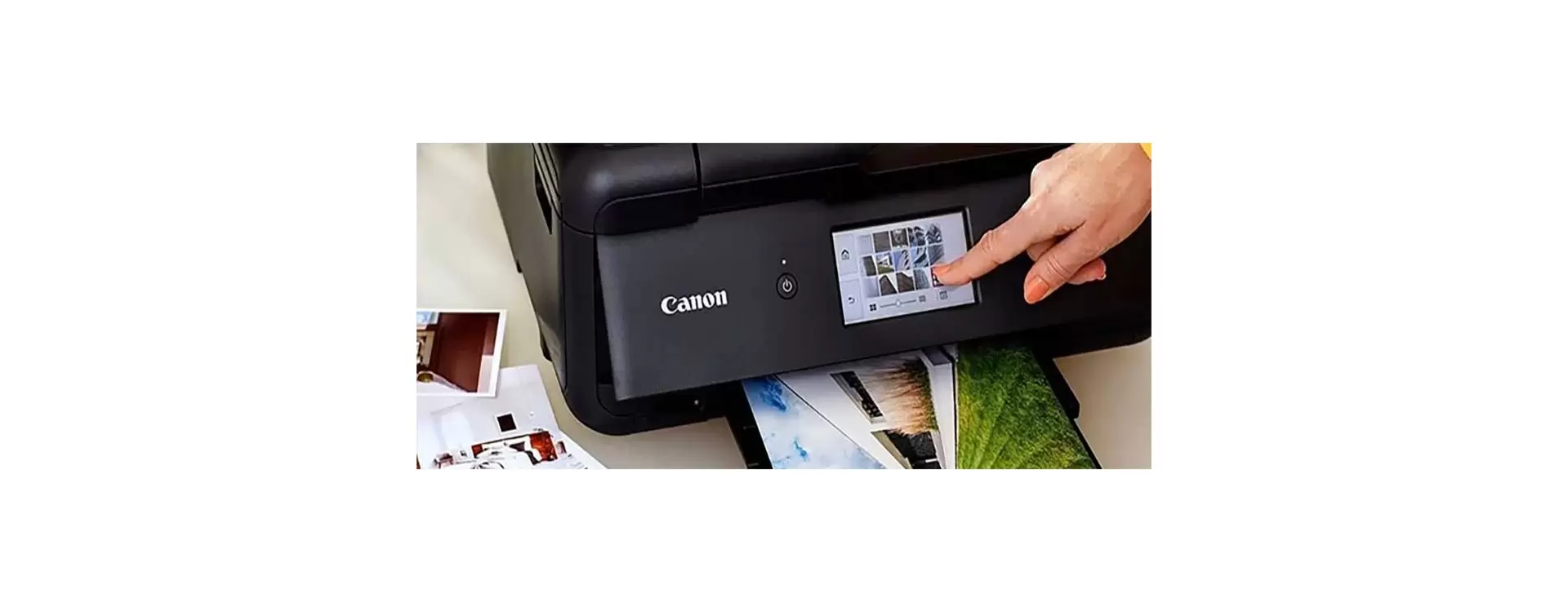
تنظیمات رنگ پرینتر
در پرینترها، تنظیمات مختلفی وجود دارد. برخی از تنظیمات مربوط به رنگ و برخی دیگر مربوط به قابلیتهای دستگاه است.
تنظیمات چاپ اقتصادی یا Draft Mode پرینتر
در صورتی که حجم چاپ شما بالاست، پرینتر فشار زیادی متحمل شده و جوهر کارتریج، به سرعت مصرف میشود.
در این حالت، میتوانید از پرینت اقتصادی یا آنجور که در پرینترهای قدیمی خوانده میشد، Draft Mode استفاده کنید.
در بیشتر پرینترهای لیزری، کیفیت چاپ در حالت اقتصادی، همچنان واضح و خواناست، اما اگر اسنادی که چاپ میکنید دارای اهمیت بالایی هستند، بهتر است این گزینه را فعال نکنید تا از کیفیت چاپ، کاسته نشود.
اما برای چاپ اسناد متفرقه یا چاپ آزمایشی، میتوانید از این گزینه استفاده کنید.
چطور تنظیمات رنگ پرینتر را روی کم رنگ بگذاریم؟
تنظیمات چاپ اقتصادی را میتوانید به سادگی، هر زمان که نیاز بود، فعال یا غیر فعال کنید. در ادامه، نحوه انجام این کار را توضیح دادهایم.
ابتدا روی دکمهی پرینت کلیک کنید (یا کلیدهای میانبر Ctrl + P را بگیرید) تا صفحهی پرینت باز شود.
سپس روی گزینهی Printer Properties کلیک کنید تا به صفحهی تنظیمات پرینتر وارد شوید.
این گزینه، در برنامههای مختلف، زیر عنوان پرینتری که به سیستم وصل کردهاید، دیده میشود.
گاهی ممکن است به جای گزینهی Printer Properties با گزینهی Printing Preferences یا Properties روبرو باشید.
در صفحهی تنظیمات پرینتر، سربرگ Paper/Quality را انتخاب کنید. در گوشهی سمت راست صفحه، گزینهی Econo Mode را میبینید.
در صورتی که تیک این گزینه را فعال کنید، حالت پرینت اقتصادی، انتخاب میشود.
هر زمان خواستید، میتوانید تیک گزینهی Econo Mode را بردارید تا پرینتر با همان کیفیت همیشگی، کار کند.
تنظیم رزولوشن چاپ در پرینتر
از دیگر تنظیمات مهم در زمان چاپ، انتخاب کیفیت و رزولوشن چاپ است. شما با توجه به نوع سندی که قصد چاپ آن را دارید، میتوانید کیفیت چاپ را بیشتر یا کمتر کنید.
کیفیت بالاتر، به معنای وضح بیشتر و صرف جوهر بیشتر، خواهد بود. برای این کار، دو روش وجود دارد که در ادامه، آنها را توضیح میدهیم.
تنظیمات چاپگر برای یک چاپ
در هر بار چاپ، میتوانید تنظیمات را بنا به دلخواه تعیین کنید.
این تنظیمات، تنها برای همان یک مرتبه اعمال میشوند و در دفعات بعدی چاپ، موثر نخواهند بود.
بعد از زدن کلید پرینت، با گزینهی Printer Properties به صفحهی تنظیمات چاپگر وارد شوید.
سربرگ Paper/Quality را انتخاب کنید. حالا از قسمت Print Quality میتوانید رزولوشن مد نظر خود برای چاپ را انتخاب کنید.
بسته به کیفیت پرینتر شما، گزینههای در دسترس برای تعیین رزولوشن، از 300 dpi تا 2500 dpi یا بیشتر، متغیر خواهند بود. سپس با انتخاب گزینهی Ok، تنظیمات را تایید کنید و پرینت را انجام دهید.
تنظیمات چاپگر به صورت پیشفرض
برای تغییر تنظیمات چاپ، همچنین میتوانید تنظیمات را به صورت پیشفرض تغییر دهید. در این صورت، تنظیمات برای همهی چاپهای بعدی هم اعمال میشوند.
برای این کار، کلمهی Devices را در منوی پایین ویندوز خود، تایپ کنید تا سیستم عامل به جستجو بپردازد. در نتایج نمایش داده شده، گزینهی Devices and Printers را انتخاب کنید.
در صفحهی بعدی، لیستی از پرینترهای نصبشدهی خود را میبینید. روی آیکون پرینتر مورد نظر، کلیک راست کنید. حالا صفحهی تنظیمات پرینتر، باز شده است.
در اینجا، با سربرگ Paper/Quality میتوانید کیفیت پیشفرض چاپ را تعیین کنید. این تغییرات، به صورت پیشفرض، برای چاپهای بعدی اعمال میشوند.
نحوه تنظیمات رنگ پرینتر و کیفیت چاپ در پرینترهای رنگی
در صورتی که از پرینتر رنگی استفاده میکنید، باید با دقت بیشتری تنظیمات رنگ و کیفیت چاپ را کنترل کنید. تنظیمات رنگ و چاپ در پرینترهای رنگی، متفاوت است و جزئیات بیشتری دارد.
برای مثال، میتوانید نوع پرینت را بر حسب رنگی یا سیاه و سفید بودن انتخاب کنید.
همچنین، بررسی دقیق کارتریج پرینتر رنگی و کانالهای رنگی مختلف آن، ضروری است.
ارسال نظر
برای ارسال نظر وارد شوید