همراه عزیز دنیای کارتریج، ثبت سفارش فقط از طریق تماس با شماره 09127125226 امکان پذیر است.
-
منوبازگشت
-
دسته بندی محصولات
جدید
-
-
-
تجهیزات فروشگاهـی
-
فیش پرینتر
- اپسون EPSON
- بیکسلون Bixolon
- دلتا Delta
- جولی مارک JOLImark
- میوا MEVA
- رونگتا RONGTA
- اکسیوم AXIOM
- اچ پی آر تی HPRT
- مهر Mehr
- پروتک ProTech
- اس ان بی سی SNBC
- اسکار OSCAR
- سی بن CBON
- اوکی پوز OKPOS
- سوو SEWOO
- ووسیم Woosim
- سیکو Seiko
- سیتیزن SITIZEN
- آفیس Office
- بایامکس BAYAMAX
- ایکس پرینتر Xprinter
- زد ای سی ZEC
- پوزیفلکس POSIFLEX
- کواترونیک QUATRONIC
- یورو Urovo
- تی اسکن Tscan
- ونگارد VANGUARD
- تایسـو TYSSO
- REMO رمو
-
لیبل پرینتر
- اپسون EPSON
- توشیبا Toshiba
- برادر BROTHER
- بیکسلون Bixolon
- Delta دلتا
- Meva میوا
- RONGTA رونگتا
- AXIOM اکسیوم
- HPRT اچ پی آر تی
- SEWOO سوو
- سی بن CBON
- اس ان بی سی SNBC
- اسکار OSCAR
- زبرا Zebra
- تی اس سی TSC
- نیکیتا nikita
- Honeywell هانیول
- رمو REMO
- سهند sahand
- وین کد WINCODE
- آرگوکس ARGOX
- زدمین Zmin
- سیتیزن CITIZEN
- لیبل پرینتر تایسو tysso
- BAYAMAX بایامکس
- ایکس پرینتر Xprinter
- زد ای سی ZEC
- گودکس GoDex
- گینشا GAINSCHA
- پوستک Postek
- تالی سان TallySun
- آی دی پی آر تی IDPRT
- موبایل پرینتر
- کارت پرینتر
- بارکدخوان
-
فیش پرینتر
-
-
-
-
-
-
-
-
کارتریج پرینتر
- کارتریج جوهر افشان
- کارتریج لیزری
- کارتریج پلاتر
-
-
-
کارتریج جت پرینتر
-
-
-
تونر شارژ
-
-
-
-
-
-
-
-
-
-
پلاتر / کپی/ اسکنر / جت پرینتر
-
-
-
-
-
-
هد پلاتر
-
-
-
هد پرینتر
-
-
-
-
-
-
-
-
-
-
جوهر پرینتر
-
-
-
جوهر اصلی پرینتر
-
-
-
-
-
جوهر DTF
-
-
-
جوهر خوراکی
-
-
-
-
-
کارتریج قابل شارژ
-
-
-
مخزن / تانک
-
-
-
محصولات جانبی
-
-
-
-
-
-
مواد مصرفی
-
-
-
محصولات جانبی
-
-
-
-
-
شارژ کارتریج
-
-
-
تعمیر پرینتر
-
-
-
درایور پرینتر
-
-
-
-
-
خدمات دنیای کارتریج
-
- شماره حساب ها
- مجله دنیای کارتریج
-
پیگیری سفارش
-
-
حساب کاربری
-
-
-
رهگیری مرسوله
-
نحوه ارسال
-
-
-
قوانین سایت
-
-
- تماس با ما

-
منوبازگشت
-
دسته بندی محصولات
جدید
-
-
-
تجهیزات فروشگاهـی
-
فیش پرینتر
- اپسون EPSON
- بیکسلون Bixolon
- دلتا Delta
- جولی مارک JOLImark
- میوا MEVA
- رونگتا RONGTA
- اکسیوم AXIOM
- اچ پی آر تی HPRT
- مهر Mehr
- پروتک ProTech
- اس ان بی سی SNBC
- اسکار OSCAR
- سی بن CBON
- اوکی پوز OKPOS
- سوو SEWOO
- ووسیم Woosim
- سیکو Seiko
- سیتیزن SITIZEN
- آفیس Office
- بایامکس BAYAMAX
- ایکس پرینتر Xprinter
- زد ای سی ZEC
- پوزیفلکس POSIFLEX
- کواترونیک QUATRONIC
- یورو Urovo
- تی اسکن Tscan
- ونگارد VANGUARD
- تایسـو TYSSO
- REMO رمو
-
لیبل پرینتر
- اپسون EPSON
- توشیبا Toshiba
- برادر BROTHER
- بیکسلون Bixolon
- Delta دلتا
- Meva میوا
- RONGTA رونگتا
- AXIOM اکسیوم
- HPRT اچ پی آر تی
- SEWOO سوو
- سی بن CBON
- اس ان بی سی SNBC
- اسکار OSCAR
- زبرا Zebra
- تی اس سی TSC
- نیکیتا nikita
- Honeywell هانیول
- رمو REMO
- سهند sahand
- وین کد WINCODE
- آرگوکس ARGOX
- زدمین Zmin
- سیتیزن CITIZEN
- لیبل پرینتر تایسو tysso
- BAYAMAX بایامکس
- ایکس پرینتر Xprinter
- زد ای سی ZEC
- گودکس GoDex
- گینشا GAINSCHA
- پوستک Postek
- تالی سان TallySun
- آی دی پی آر تی IDPRT
- موبایل پرینتر
- کارت پرینتر
- بارکدخوان
-
فیش پرینتر
-
-
-
-
-
-
-
-
کارتریج پرینتر
- کارتریج جوهر افشان
- کارتریج لیزری
- کارتریج پلاتر
-
-
-
کارتریج جت پرینتر
-
-
-
تونر شارژ
-
-
-
-
-
-
-
-
-
-
پلاتر / کپی/ اسکنر / جت پرینتر
-
-
-
-
-
-
هد پلاتر
-
-
-
هد پرینتر
-
-
-
-
-
-
-
-
-
-
جوهر پرینتر
-
-
-
جوهر اصلی پرینتر
-
-
-
-
-
جوهر DTF
-
-
-
جوهر خوراکی
-
-
-
-
-
کارتریج قابل شارژ
-
-
-
مخزن / تانک
-
-
-
محصولات جانبی
-
-
-
-
-
-
مواد مصرفی
-
-
-
محصولات جانبی
-
-
-
-
-
شارژ کارتریج
-
-
-
تعمیر پرینتر
-
-
-
درایور پرینتر
-
-
-
-
-
خدمات دنیای کارتریج
-
- شماره حساب ها
- مجله دنیای کارتریج
-
پیگیری سفارش
-
-
حساب کاربری
-
-
-
رهگیری مرسوله
-
نحوه ارسال
-
-
-
قوانین سایت
-
-
- تماس با ما
تنظیمات دستی چاپ پشت و رو در پرینتر
امروزه بیشتر پرینترهای تولید شده توسط کمپانیهای معروف مانند اچ پی و کانن و… از قابلیت چاپ دورو بصورت اتوماتیک برخوردارند و این قابلیت در انتخاب پرینتر مناسب برای شما گزینه مهمی بشمار میآید.
قابلیت چاپ دو رو به صورت خودکار، ویژگی است که در بیشتر پرینترهای جدید دیده میشود.
این قابلیت که به آن پرینت پشت و رو هم میگویند، به شما امکان میدهد بدون اتلاف وقت و اعمال تنظیمات خاصی، جزوات و اسناد خود را در دو طرف کاغذ پرینت بگیرید و در مصرف ملزومات پرینتر صرف جویی کنید.
اما این امکان در بیشتر پرینترهای خانگی و پرینترهای قدیمی دیده نمیشود و شما باید در صورت نیاز به چاپ دو رو، آن را به صورت دستی انجام دهید.
در این مقاله قصد داریم نحوه پرینت دورو به صورت دستی در پرینترهای مختلف را به شما توضیح دهیم، لازم به ذکر است که این روش، مختص به برند خاصی نیست و در همه پرینترها کاربرد دارد.
قبل از اینکه به آموزش پرینت دو رو به صورت دستی بپردازیم، باید با نوع سینی ورودی و خروجی دستگاه و نحوه کشیدن کاغذ آشنا شویم. در برخی از چاپگرها، سینی ورودی کاغذ در بالای دستگاه قرار گرفته و سپس سند چاپ شده از جلو خارج میشود.
در بعضی مدلها نیز، سینی ورودی کاغذ در جلوی دستگاه قرار داشته و سپس سند چاپ شده، از قسمت زیرین سینی ورودی خارج میشود.
بعد از آشنایی با انواع سینی کاغذ ورودی و خروجی، متوجه نحوه تغذیه و کشیدن کاغذ در این پرینترها میشوید. تا هنگامی که قصد پرینت دو رو را دارید، با جایگذاری اشتباه، باعث چاپ اسناد روی قسمت پرینت شده نشوید.
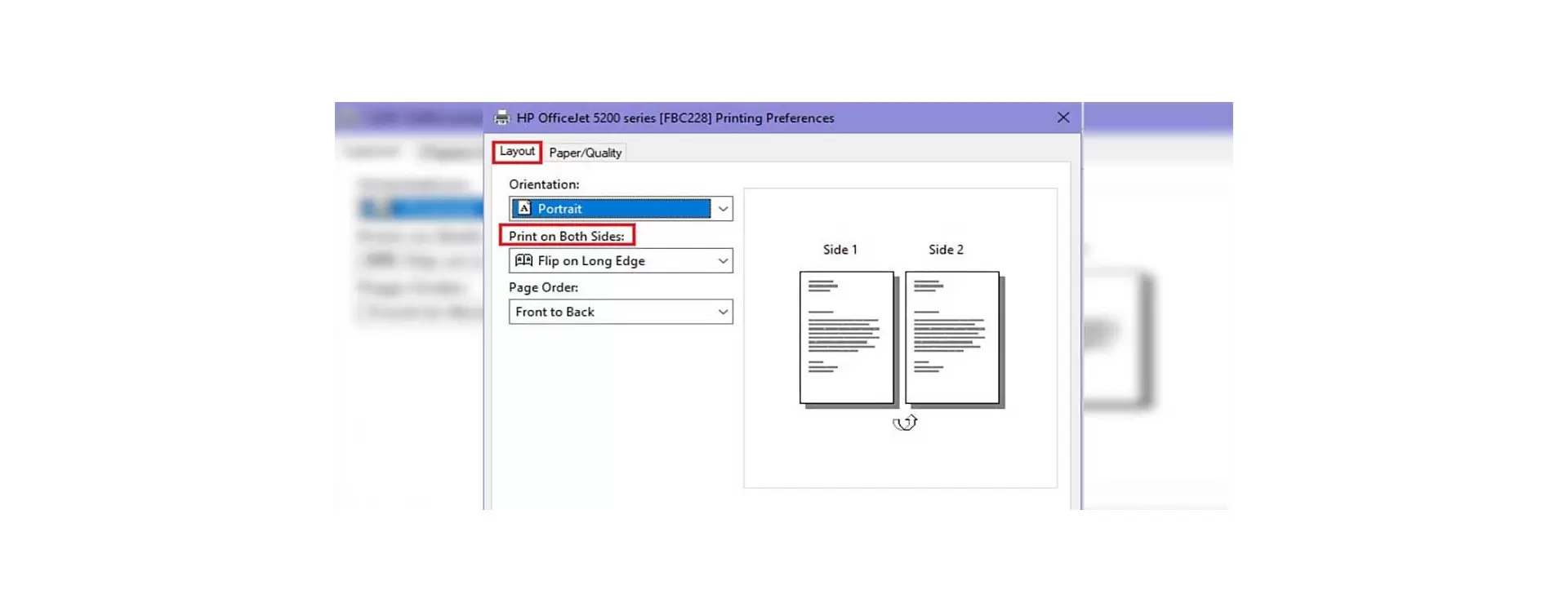
برای بسیاری از افراد این پرسش وجود دارد که، print on both sides یعنی چه؟
این واژه به معنای چاپ دوبلکس یا پرینت پشت و رو است. پرینت پشت و رو، به معنای چاپ روی هر دو طرف کاغذ است، این پروسه میتواند به صورت دستی و یا خودکار انجام بگیرد.
اغلب پرینترها چاپ را ساده و روی یک طرف کاغذ انجام میدهند.
در مدلهای بالاتر این قابلیت که باعث صرفهجویی در مصرف کاغذ میشود، به صورت خودکار وجود دارد.
فایلی که میخواهید چاپ کنید را انتخاب کنید، این فایل میتواند فرمتهای مختلفی داشته و word یا pdf باشد.
اگر فایل انتخابی شما، مانند ویدیو آموزشی pdf است، باید ابتدا آن را با استفاده از نرم افزار Adobe Reader باز کنید، سپس به منوی file رفته و گزینه print را انتخاب کنید، میتوانید از طریق کلیدهای ترکیبی ctrl+p نیز به این صفحه بروید.
حالا صفحه پرینت برای شما باز خواهد شد، تا تنظیمات مورد نظر را در آن اعمال کنید.
اگر پرینترهای متعددی را به سیستم متصل کردهاید، ابتدا باید در قسمت printer نام چاپگر مورد نظر خود را انتخاب کنید.
بعد از انتخاب چاپگر درست، دکمه کنار آن، یعنی properties را فشرده تا به صفحه تنظیمات پرینتر مورد نظر وارد شوید.
حالا باید تب finishing را انتخاب کرده و از درست بودن تنظیمات پرینتر برای چاپ دورو اطمینان حاصل کنید، این اطمینان با چک کردن بودن تیک گزینه print on both sides حاصل میشود، بعد از درست بود این مرحله دکمه ok را بفشارید تا دوباره به صفحه قبل یعنی print برگردید.
حالا باید برای چاپ اسناد، یکسری تنظیمات را اعمال کنید، به قسمت دوم پنجره یعنی pages to print نگاه کنید و در کادر خالی گزینه pages صفحات مورد نظر خود را برای چاپ انتخاب کنید.
در ضمن میتوانید در قسمت more options ، تنظیمات بیشتری را اعمال کرده و با انتخاب odd pages only، تنها صفحات فرد را پرینت بگیرید.
بعد از انتخاب صفحات مورد نظر برای چاپ، به پایین صفحه رفته و دکمه پرینت را بفشارید. بعد از اتمام پرینت، پنجرهای ظاهر خواهد شد، که راهنمای شما برای پرینت دورو خواهد بود، باید مطابق عکسی که در راهنما دیده میشود، برگههای چاپ شده را مجدد در درون دستگاه قرار داده و دکمه ok راهنما را بفشارید.
برگهای که سند تنها در یک طرف آن چاپ شده و از دستگاه خارج شده است را برداشته و دوباره در سینی ورودی دستگاه قرار دهید، تا کاغذ دوباره وارد پرینتر شود. قسمت چاپ شده کاغذ را روبروی زمین قرار دهید، به یاد داشته باشید، کاغذ باید به درستی درون پرینتر جایگذاری شود تا اسناد، دوباره روی قسمت چاپ شده، پرینت نشوند.
بعد از انجام این پروسه خواهید دید که اسناد، در دو طرف کاغذ چاپ خواهند شد.
ارسال نظر
برای ارسال نظر وارد شوید