همراه عزیز دنیای کارتریج، ثبت سفارش فقط از طریق تماس با شماره 09127125226 امکان پذیر است.
-
منوبازگشت
-
دسته بندی محصولات
جدید
-
-
-
تجهیزات فروشگاهـی
-
فیش پرینتر
- اپسون EPSON
- بیکسلون Bixolon
- دلتا Delta
- جولی مارک JOLImark
- میوا MEVA
- رونگتا RONGTA
- اکسیوم AXIOM
- اچ پی آر تی HPRT
- مهر Mehr
- پروتک ProTech
- اس ان بی سی SNBC
- اسکار OSCAR
- سی بن CBON
- اوکی پوز OKPOS
- سوو SEWOO
- ووسیم Woosim
- سیکو Seiko
- سیتیزن SITIZEN
- آفیس Office
- بایامکس BAYAMAX
- ایکس پرینتر Xprinter
- زد ای سی ZEC
- پوزیفلکس POSIFLEX
- کواترونیک QUATRONIC
- یورو Urovo
- تی اسکن Tscan
- ونگارد VANGUARD
- تایسـو TYSSO
- REMO رمو
-
لیبل پرینتر
- اپسون EPSON
- توشیبا Toshiba
- برادر BROTHER
- بیکسلون Bixolon
- Delta دلتا
- Meva میوا
- RONGTA رونگتا
- AXIOM اکسیوم
- HPRT اچ پی آر تی
- SEWOO سوو
- سی بن CBON
- اس ان بی سی SNBC
- اسکار OSCAR
- زبرا Zebra
- تی اس سی TSC
- نیکیتا nikita
- Honeywell هانیول
- رمو REMO
- سهند sahand
- وین کد WINCODE
- آرگوکس ARGOX
- زدمین Zmin
- سیتیزن CITIZEN
- لیبل پرینتر تایسو tysso
- BAYAMAX بایامکس
- ایکس پرینتر Xprinter
- زد ای سی ZEC
- گودکس GoDex
- گینشا GAINSCHA
- پوستک Postek
- تالی سان TallySun
- آی دی پی آر تی IDPRT
- موبایل پرینتر
- کارت پرینتر
- بارکدخوان
-
فیش پرینتر
-
-
-
-
-
-
-
-
کارتریج پرینتر
- کارتریج جوهر افشان
- کارتریج لیزری
- کارتریج پلاتر
-
-
-
کارتریج جت پرینتر
-
-
-
تونر شارژ
-
-
-
-
-
-
-
-
-
-
پلاتر / کپی/ اسکنر / جت پرینتر
-
-
-
-
-
-
هد پلاتر
-
-
-
هد پرینتر
-
-
-
-
-
-
-
-
-
-
جوهر پرینتر
-
-
-
جوهر اصلی پرینتر
-
-
-
-
-
جوهر DTF
-
-
-
جوهر خوراکی
-
-
-
-
-
کارتریج قابل شارژ
-
-
-
مخزن / تانک
-
-
-
محصولات جانبی
-
-
-
-
-
-
مواد مصرفی
-
-
-
محصولات جانبی
-
-
-
-
-
شارژ کارتریج
-
-
-
تعمیر پرینتر
-
-
-
درایور پرینتر
-
-
-
-
-
خدمات دنیای کارتریج
-
- شماره حساب ها
- مجله دنیای کارتریج
-
پیگیری سفارش
-
-
حساب کاربری
-
-
-
رهگیری مرسوله
-
نحوه ارسال
-
-
-
قوانین سایت
-
-
- تماس با ما

-
منوبازگشت
-
دسته بندی محصولات
جدید
-
-
-
تجهیزات فروشگاهـی
-
فیش پرینتر
- اپسون EPSON
- بیکسلون Bixolon
- دلتا Delta
- جولی مارک JOLImark
- میوا MEVA
- رونگتا RONGTA
- اکسیوم AXIOM
- اچ پی آر تی HPRT
- مهر Mehr
- پروتک ProTech
- اس ان بی سی SNBC
- اسکار OSCAR
- سی بن CBON
- اوکی پوز OKPOS
- سوو SEWOO
- ووسیم Woosim
- سیکو Seiko
- سیتیزن SITIZEN
- آفیس Office
- بایامکس BAYAMAX
- ایکس پرینتر Xprinter
- زد ای سی ZEC
- پوزیفلکس POSIFLEX
- کواترونیک QUATRONIC
- یورو Urovo
- تی اسکن Tscan
- ونگارد VANGUARD
- تایسـو TYSSO
- REMO رمو
-
لیبل پرینتر
- اپسون EPSON
- توشیبا Toshiba
- برادر BROTHER
- بیکسلون Bixolon
- Delta دلتا
- Meva میوا
- RONGTA رونگتا
- AXIOM اکسیوم
- HPRT اچ پی آر تی
- SEWOO سوو
- سی بن CBON
- اس ان بی سی SNBC
- اسکار OSCAR
- زبرا Zebra
- تی اس سی TSC
- نیکیتا nikita
- Honeywell هانیول
- رمو REMO
- سهند sahand
- وین کد WINCODE
- آرگوکس ARGOX
- زدمین Zmin
- سیتیزن CITIZEN
- لیبل پرینتر تایسو tysso
- BAYAMAX بایامکس
- ایکس پرینتر Xprinter
- زد ای سی ZEC
- گودکس GoDex
- گینشا GAINSCHA
- پوستک Postek
- تالی سان TallySun
- آی دی پی آر تی IDPRT
- موبایل پرینتر
- کارت پرینتر
- بارکدخوان
-
فیش پرینتر
-
-
-
-
-
-
-
-
کارتریج پرینتر
- کارتریج جوهر افشان
- کارتریج لیزری
- کارتریج پلاتر
-
-
-
کارتریج جت پرینتر
-
-
-
تونر شارژ
-
-
-
-
-
-
-
-
-
-
پلاتر / کپی/ اسکنر / جت پرینتر
-
-
-
-
-
-
هد پلاتر
-
-
-
هد پرینتر
-
-
-
-
-
-
-
-
-
-
جوهر پرینتر
-
-
-
جوهر اصلی پرینتر
-
-
-
-
-
جوهر DTF
-
-
-
جوهر خوراکی
-
-
-
-
-
کارتریج قابل شارژ
-
-
-
مخزن / تانک
-
-
-
محصولات جانبی
-
-
-
-
-
-
مواد مصرفی
-
-
-
محصولات جانبی
-
-
-
-
-
شارژ کارتریج
-
-
-
تعمیر پرینتر
-
-
-
درایور پرینتر
-
-
-
-
-
خدمات دنیای کارتریج
-
- شماره حساب ها
- مجله دنیای کارتریج
-
پیگیری سفارش
-
-
حساب کاربری
-
-
-
رهگیری مرسوله
-
نحوه ارسال
-
-
-
قوانین سایت
-
-
- تماس با ما
تغییر پرینتر پیش فرض
برای تنظیم پرینتر پیش فرض در ویندوز ۱۰، ابتدا برنامه Settings را باز کنید.
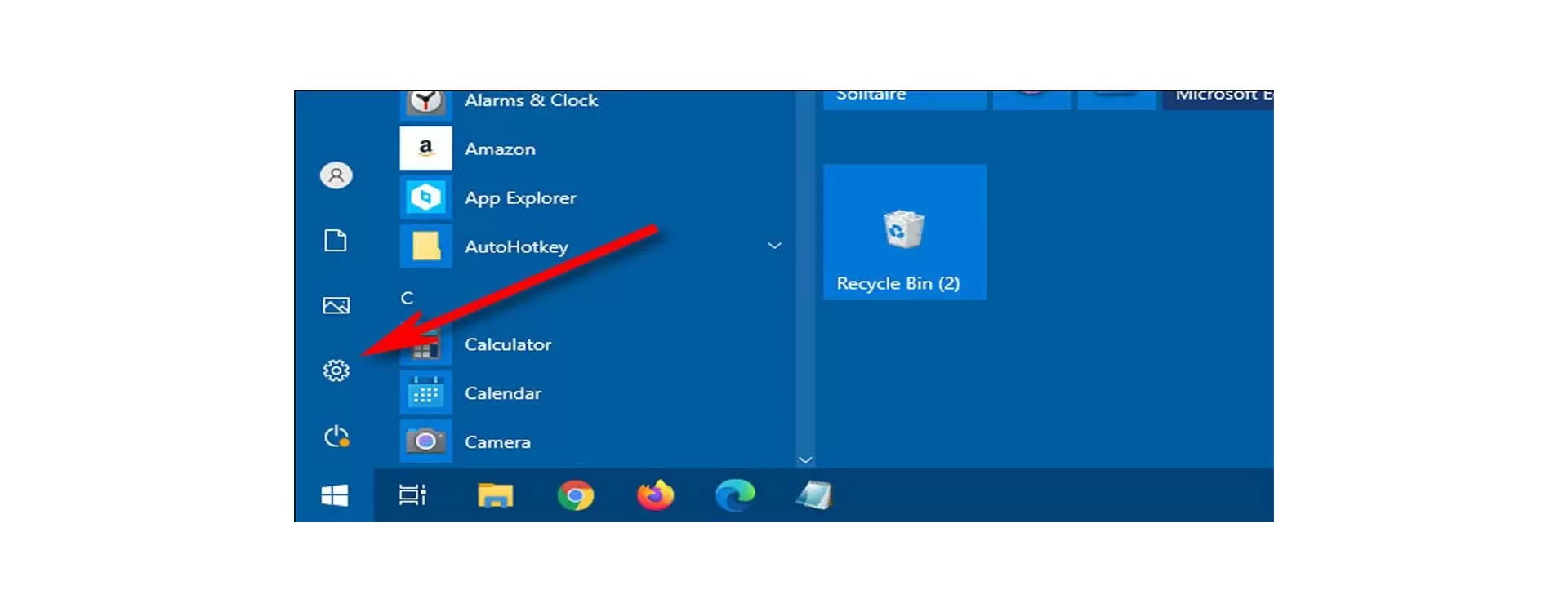
این کار را با فشار دادن کلیدهای Windows+i با هم و به صورت هم زمان، یا از طریق منوی استارت و کلیک بر روی آیکون چرخ دنده گوشه ی پایین و سمت چپ صفحه انجام دهید. در پنجره Settings ،بر روی گزینه «Devices» کلیک کنید.
در صفحه ی «Devices»، در نوار کناری سمت چپ صفحه، روی گزینه «Printers & Scanners» کلیک کنید.در صفحه «Printers & Scanners» به سمت پایین صفحه اسکرول کنید.
در این بخش، گزینه ی Let Windows Manage My» «Default Printer را غیرفعال کنید.
اگر این گزینه را به صورت فعال باقی بگذارید، ویندوز به شما اجازه یا دسترسی تنظیم پرینتر پیش فرض را نمی دهد.
در همان صفحه، در بخش «Printers & Scanners» که در بالای صفحه قرار دارد، بر روی پرینتری که قصد دارید آن را به عنوان پرینتر پیش فرض تنظیم نمایید، کلیک کنید.
در منوی باز شده، روی گزینه «Manage» کلیک کنید تا پنجره تنظیمات و مدیریت مربوط به آن پرینتر باز شود.
اکنون صفحه تنظیمات پرینتر مورد نظر شما باز خواهد شد. در این صفحه، بر روی دکمه «Set as Default» کلیک کنید.
اکنون در کنار «Printer status» که زیر نام پرینتر قرار دارد، پیغامی با عنوان «Default» را مشاهده خواهید کرد که نشان دهنده این است که پرینتر انتخابی شما اکنون بعنوان پرینتر پیش فرض ویندوز دستگاه شما تنظیم شده است.
درست همانند مراحل قبل در ویندوز ۱۰، در ویندوز ۱۱ نیز باید از برنامه Settings استفاده کنید تا پرینتر مور نظر خود را به عنوان پرینتر پیش فرض ویندوز خود تنظیم نمایید.
ابتدا با باز کردن منوی Settings ویندوز ۱۱ به یکی از ۳ روش زیر شروع کنید: با فشردن کلید های ترکیبی Windows+i از صفحه کلید روی دکمه Start کلیک راست کنید تا منوی Quick Links باز شود، سپس گزینه Settings را انتخاب کنید.
روی دکمه Quick Settings در taskbar کلیک کنید (از طریق کلید میانبر Windows key + A نیز باز می شود) و سپس بر روی دکمه Settings در گوشه سمت راست پایین منو کلیک کنید.
در نوار کناری سمت چپ پنجره Setting، بر روی گزینه ی «Bluetooth & Devices» کلیک کنید.
در پنل سمت راست صفحه، روی «Printers & Scanners» کلیک کنید تا پرینتر های نصب شده روی دستگاه خود را مشاهده کنید.
صفحه «Printers & Scanners» را به سمت پایین اسکرول کنید تا به بخش «Printer Preferences» برسید. در این جا، گزینه «Let Windows Manage My Default Printer» را غیرفعال کنید.
اگر این گزینه به صورت فعال باقی بماند، ویندوز به شما اجازه یا دسترسی تنظیم پرینتر پیش فرض را نخواهد داد. اگر این گزینه از قبل غیر فعال شده باشد، نیازی نیست کاری انجام دهید.
به بالای صفحه «Printers & Scanners» بروید و پرینتری را که می خواهید آن را به عنوان پرینتر پیش فرض تنظیم نمایید، انتخاب کنید.
در صفحه ی پرینتر مربوطه، در قسمت بالای صفحه، روی دکمه «Set as Default» کلیک کنید.
به همین سادگی! پرینتر انتخابی مورد نظر شما اکنون بعنوان پرینتر پیش فرض تنظیم شده است و از این به بعد تمامی برنامه های نصب شده روی دستگاهتان هنگام دریافت دستور چاپ یک سند، به صورت پیش فرض از این پرینتر استفاده خواهند کرد. در صورت تمایل به عوض کردن مجدد پرینتر پیش فرض میتوانید مراحل گفته شده را دوباره برای تنظیم پرینتر جدید تکرار نمایید.
ارسال نظر
برای ارسال نظر وارد شوید