همراه عزیز دنیای کارتریج، ثبت سفارش فقط از طریق تماس با شماره 09127125226 امکان پذیر است.
منو
-
منوبازگشت
-
دسته بندی محصولات
جدید
-
-
-
تجهیزات فروشگاهـی
-
فیش پرینتر
- اپسون EPSON
- بیکسلون Bixolon
- دلتا Delta
- جولی مارک JOLImark
- میوا MEVA
- رونگتا RONGTA
- اکسیوم AXIOM
- اچ پی آر تی HPRT
- مهر Mehr
- پروتک ProTech
- اس ان بی سی SNBC
- اسکار OSCAR
- سی بن CBON
- اوکی پوز OKPOS
- سوو SEWOO
- ووسیم Woosim
- سیکو Seiko
- سیتیزن SITIZEN
- آفیس Office
- بایامکس BAYAMAX
- ایکس پرینتر Xprinter
- زد ای سی ZEC
- پوزیفلکس POSIFLEX
- کواترونیک QUATRONIC
- یورو Urovo
- تی اسکن Tscan
- ونگارد VANGUARD
- تایسـو TYSSO
- REMO رمو
-
لیبل پرینتر
- اپسون EPSON
- توشیبا Toshiba
- برادر BROTHER
- بیکسلون Bixolon
- Delta دلتا
- Meva میوا
- RONGTA رونگتا
- AXIOM اکسیوم
- HPRT اچ پی آر تی
- SEWOO سوو
- سی بن CBON
- اس ان بی سی SNBC
- اسکار OSCAR
- زبرا Zebra
- تی اس سی TSC
- نیکیتا nikita
- Honeywell هانیول
- رمو REMO
- سهند sahand
- وین کد WINCODE
- آرگوکس ARGOX
- زدمین Zmin
- سیتیزن CITIZEN
- لیبل پرینتر تایسو tysso
- BAYAMAX بایامکس
- ایکس پرینتر Xprinter
- زد ای سی ZEC
- گودکس GoDex
- گینشا GAINSCHA
- پوستک Postek
- تالی سان TallySun
- آی دی پی آر تی IDPRT
- موبایل پرینتر
- کارت پرینتر
- بارکدخوان
-
فیش پرینتر
-
-
-
-
-
-
-
-
کارتریج پرینتر
- کارتریج جوهر افشان
- کارتریج لیزری
- کارتریج پلاتر
-
-
-
کارتریج جت پرینتر
-
-
-
تونر شارژ
-
-
-
-
-
-
-
-
-
-
پلاتر / کپی/ اسکنر / جت پرینتر
-
-
-
-
-
-
هد پلاتر
-
-
-
هد پرینتر
-
-
-
-
-
-
-
-
-
-
جوهر پرینتر
-
-
-
جوهر اصلی پرینتر
-
-
-
-
-
جوهر DTF
-
-
-
جوهر خوراکی
-
-
-
-
-
کارتریج قابل شارژ
-
-
-
مخزن / تانک
-
-
-
محصولات جانبی
-
-
-
-
-
-
مواد مصرفی
-
-
-
محصولات جانبی
-
-
-
-
-
شارژ کارتریج
-
-
-
تعمیر پرینتر
-
-
-
درایور پرینتر
-
-
-
-
-
خدمات دنیای کارتریج
-
- شماره حساب ها
- مجله دنیای کارتریج
-
پیگیری سفارش
-
-
حساب کاربری
-
-
-
رهگیری مرسوله
-
نحوه ارسال
-
-
-
قوانین سایت
-
-
- تماس با ما

برای محصولات بیشتر کلیک کنید.
هیچ محصولی پیدا نشد
منو
-
منوبازگشت
-
دسته بندی محصولات
جدید
-
-
-
تجهیزات فروشگاهـی
-
فیش پرینتر
- اپسون EPSON
- بیکسلون Bixolon
- دلتا Delta
- جولی مارک JOLImark
- میوا MEVA
- رونگتا RONGTA
- اکسیوم AXIOM
- اچ پی آر تی HPRT
- مهر Mehr
- پروتک ProTech
- اس ان بی سی SNBC
- اسکار OSCAR
- سی بن CBON
- اوکی پوز OKPOS
- سوو SEWOO
- ووسیم Woosim
- سیکو Seiko
- سیتیزن SITIZEN
- آفیس Office
- بایامکس BAYAMAX
- ایکس پرینتر Xprinter
- زد ای سی ZEC
- پوزیفلکس POSIFLEX
- کواترونیک QUATRONIC
- یورو Urovo
- تی اسکن Tscan
- ونگارد VANGUARD
- تایسـو TYSSO
- REMO رمو
-
لیبل پرینتر
- اپسون EPSON
- توشیبا Toshiba
- برادر BROTHER
- بیکسلون Bixolon
- Delta دلتا
- Meva میوا
- RONGTA رونگتا
- AXIOM اکسیوم
- HPRT اچ پی آر تی
- SEWOO سوو
- سی بن CBON
- اس ان بی سی SNBC
- اسکار OSCAR
- زبرا Zebra
- تی اس سی TSC
- نیکیتا nikita
- Honeywell هانیول
- رمو REMO
- سهند sahand
- وین کد WINCODE
- آرگوکس ARGOX
- زدمین Zmin
- سیتیزن CITIZEN
- لیبل پرینتر تایسو tysso
- BAYAMAX بایامکس
- ایکس پرینتر Xprinter
- زد ای سی ZEC
- گودکس GoDex
- گینشا GAINSCHA
- پوستک Postek
- تالی سان TallySun
- آی دی پی آر تی IDPRT
- موبایل پرینتر
- کارت پرینتر
- بارکدخوان
-
فیش پرینتر
-
-
-
-
-
-
-
-
کارتریج پرینتر
- کارتریج جوهر افشان
- کارتریج لیزری
- کارتریج پلاتر
-
-
-
کارتریج جت پرینتر
-
-
-
تونر شارژ
-
-
-
-
-
-
-
-
-
-
پلاتر / کپی/ اسکنر / جت پرینتر
-
-
-
-
-
-
هد پلاتر
-
-
-
هد پرینتر
-
-
-
-
-
-
-
-
-
-
جوهر پرینتر
-
-
-
جوهر اصلی پرینتر
-
-
-
-
-
جوهر DTF
-
-
-
جوهر خوراکی
-
-
-
-
-
کارتریج قابل شارژ
-
-
-
مخزن / تانک
-
-
-
محصولات جانبی
-
-
-
-
-
-
مواد مصرفی
-
-
-
محصولات جانبی
-
-
-
-
-
شارژ کارتریج
-
-
-
تعمیر پرینتر
-
-
-
درایور پرینتر
-
-
-
-
-
خدمات دنیای کارتریج
-
- شماره حساب ها
- مجله دنیای کارتریج
-
پیگیری سفارش
-
-
حساب کاربری
-
-
-
رهگیری مرسوله
-
نحوه ارسال
-
-
-
قوانین سایت
-
-
- تماس با ما
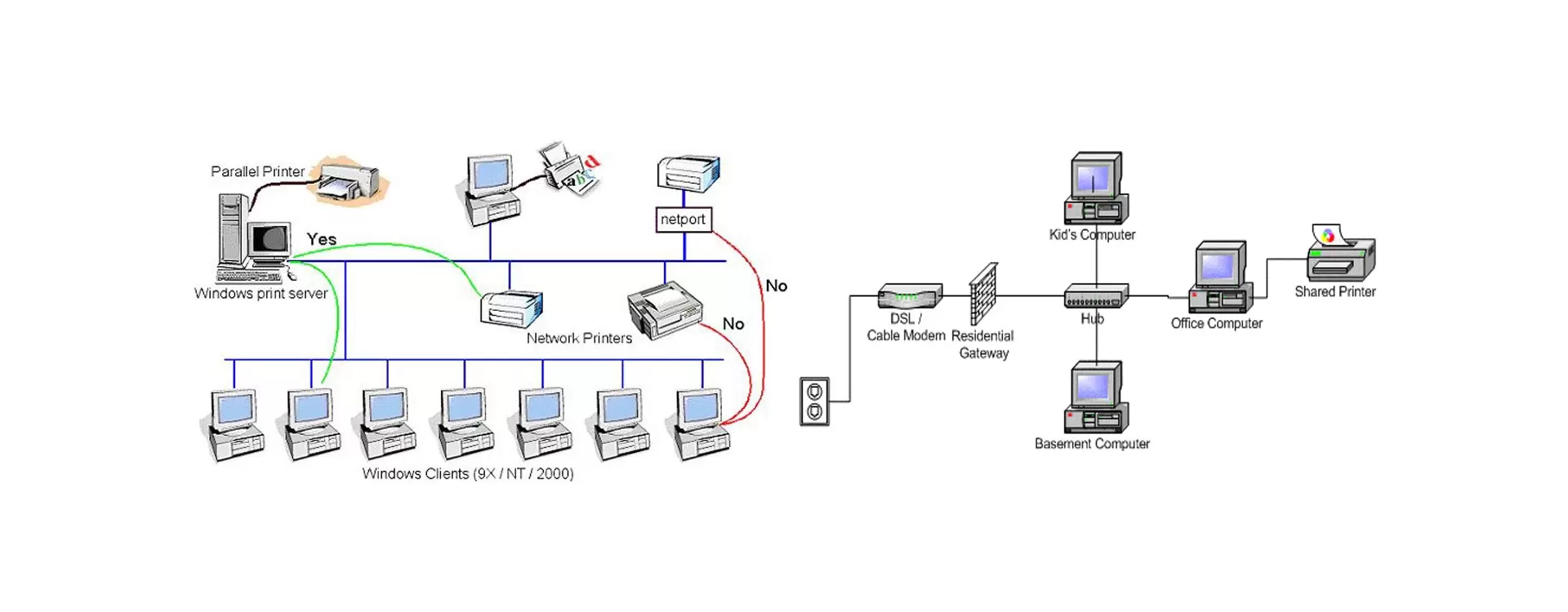
به اشتراک گذاشتن پرینتر در کامپیوتر های ویندوزی
به اشتراک گذاشتن پرینتر در کامپیوتر های ویندوزی
- در ابتدا پرینتر را روی کامپیوتری که قرار است آن را به اشتراک بگذارد، نصب نمایید. از آنجایی که هر زمان شما بخواهید از پرینتر استفاده نمایید، به کامپیوتر احتیاج دارید، بنابراین باید آن روی یک کامپیوتر رومیزی نصب کنید که همیشه بتوانید آن را روشن بگذارید.
- • بیشتر پرینترها با پس از اتصال کابل USB آن ها به کامپیوتر، بطور خودکار نصب می گردد. اما چنانچه نصب پرینتر شما با مشکل مواجه گردید، به دستورالعمل آن مراجعه نمایید.
- 2. یک گروه خانگی بسازید (در ویدوز 7 و نسخه های پس از آن). اگر تمام کامپیوتر هایی که از آن استفاده می کنید، دارای ویدوز 7 و نسخه های بعدی آن باشند، شما با استفاده از ویژگی های گروه خانگی خود، براحتی می توانید پرینترتان را به اشتراک بگذارید.
- همچنین اگر از ویندوز های ویستا یا XP استفاده می کنید، از مرحله 5 شروع کنید. • روی کامپیوتری که پرینتر را به اشتراک گذاشته است، یک گروه خانگی بسازید.
- از منوی کنترل پنل، منوی HomeGroup را انتخاب کنید و با کلیک روی آن شروع به تنظیم آن نمایید. • با دنبال کردن دستورالعمل زیر تنظیمات گروه خانگی را تکمیل نمایید.
- هنگامی که از شما در مورد وضعیت به اشتراک گذاری Printers andamp; Devices سوال می شود، مطمئن شوید که در حالت Shared تنظیم شده باشد. • پسورد ظاهر شده را کپی نمایید.
- 3. در لپتاپ خود به گروه خانگیتان متصل گردید. حال که گروه خانگی شما فعال شده است، شما با استفاده از لپتاپ براحتی می توانید به آن متصل گردید.
- • از منوی کنترل پنل لپتاپ، منوی HomeGroup را انتخاب کنید. • روی Join now کلیک کرده و رمز گروه خانگیتان را وارد کنید.
- • با ادامه دستور العمل ها تنظیمات اتصال به گروه خانگیتان را به پایان برسانید.
- 4. با استفاده از پرینتر به اشتراک گذاشته شده پرینت نمایید. حالا لپتاب شما با استفاده از گروه خانگی که ساخته اید، به پرینتر متصل شده است و همانطور که می توانید پرینتری را که مستقیما به لپتاپتان وصل شده انتخاب کنید، پرینتر به اشتراک گذاشته را هم می توانید انتخاب کنید.
- البته ابتدا مطمئن گردید که کامپیوتری که پرینتر را به اشتراک گذاشته است، روشن باشد.
- • در هر برنامه ای که هستید، قسمت پرینت را کلیک کرده و نام پرینتر شبکه خود را از لیست آن انتخاب نمایید و اسنادتان را چاپ کنید. • مراحل بعدی مخصوص کسانی است که نمی توانند از گروه های خانگی استفاده نمایند.
- 5.
- چنانچه نمی توانید از گروه خانگی استفاده کنید، بطور دستی دستگاه های اشتراکی را فعال نمایید. اگر هرکدام از کامپیوتر هایی که به شبکه متصلند دارای ویندوز ویستا و یا ورژن های پایین تری می باشند، شما باید از این روش استفاده کنید.
- • در کامپیوتری که به پرینتر متصل است، منوی کنترل پنل را بازکرده و گزینه هایNetwork and Sharing Center" یا "Network and Internet" را انتخاب کنید.
- • روی Change advanced sharing settings کلیک کنید و سپس تنظیمات شبکه Private را باز کنید. • گزینه Turn on file and printer sharing را انتخاب نمایید و سپس کلید Save changes را فشار دهید. • به منوی کنترل پنل بازگردید و گزینه های "Devices and Printers" یا "View devices and printers" را انتخاب کنید.
- • روی پرینتری که به اشتراک گذاشته اید راست کلیک کرده و از منوی باز شده گزینه Printer properties را انتخاب کنید.
- • روی تب Sharing کلیک کرده و باکس Share this printer را تیک کنید.
- 6. پرینتر به اشتراک گذاری شده را روی لپتاپ خود نصب نمایید. در حال حاضر شما توانسته اید پرینتر را به اشتراک بگذارید اما برای اینکه بتوانید در لپتاپتان از آن استفاده کنید، باید پرینتر روی آن هم نصب کنید.
- • در منوی کنترل پنل گزینه "Devices and Printers" یا "View devices and printers" را انتخاب کنید. • روی Add a printer کلیک کنید.
- • گزینه "Add a network, wireless or Bluetooth printer" را انتخاب کنید. کسانی که از ویندوز 8 یا ورژن های بعد از آن استفاده می کنند، لازم نیست این کار را انجام دهند.
- • نام پرینتری که به اشتراک گذاشته اید را از لیس پرینترهای در دسترس انتخاب کنید.
- سپس مراحل لازم را برای نصب درایور آن انجام دهید. اگر ویندوزتان نتوانست بطور اتوماتیک درایور صحیح را پیدا کند، شما می توانید آن را از سایت شرکت تولید کننده دانلود کنید.
ارسال نظر
برای ارسال نظر وارد شوید