همراه عزیز دنیای کارتریج، ثبت سفارش فقط از طریق تماس با شماره 09127125226 امکان پذیر است.
-
منوبازگشت
-
دسته بندی محصولات
جدید
-
-
-
تجهیزات فروشگاهـی
-
فیش پرینتر
- اپسون EPSON
- بیکسلون Bixolon
- دلتا Delta
- جولی مارک JOLImark
- میوا MEVA
- رونگتا RONGTA
- اکسیوم AXIOM
- اچ پی آر تی HPRT
- مهر Mehr
- پروتک ProTech
- اس ان بی سی SNBC
- اسکار OSCAR
- سی بن CBON
- اوکی پوز OKPOS
- سوو SEWOO
- ووسیم Woosim
- سیکو Seiko
- سیتیزن SITIZEN
- آفیس Office
- بایامکس BAYAMAX
- ایکس پرینتر Xprinter
- زد ای سی ZEC
- پوزیفلکس POSIFLEX
- کواترونیک QUATRONIC
- یورو Urovo
- تی اسکن Tscan
- ونگارد VANGUARD
- تایسـو TYSSO
- REMO رمو
-
لیبل پرینتر
- اپسون EPSON
- توشیبا Toshiba
- برادر BROTHER
- بیکسلون Bixolon
- Delta دلتا
- Meva میوا
- RONGTA رونگتا
- AXIOM اکسیوم
- HPRT اچ پی آر تی
- SEWOO سوو
- سی بن CBON
- اس ان بی سی SNBC
- اسکار OSCAR
- زبرا Zebra
- تی اس سی TSC
- نیکیتا nikita
- Honeywell هانیول
- رمو REMO
- سهند sahand
- وین کد WINCODE
- آرگوکس ARGOX
- زدمین Zmin
- سیتیزن CITIZEN
- لیبل پرینتر تایسو tysso
- BAYAMAX بایامکس
- ایکس پرینتر Xprinter
- زد ای سی ZEC
- گودکس GoDex
- گینشا GAINSCHA
- پوستک Postek
- تالی سان TallySun
- آی دی پی آر تی IDPRT
- موبایل پرینتر
- کارت پرینتر
- بارکدخوان
-
فیش پرینتر
-
-
-
-
-
-
-
-
کارتریج پرینتر
- کارتریج جوهر افشان
- کارتریج لیزری
- کارتریج پلاتر
-
-
-
کارتریج جت پرینتر
-
-
-
تونر شارژ
-
-
-
-
-
-
-
-
-
-
پلاتر / کپی/ اسکنر / جت پرینتر
-
-
-
-
-
-
هد پلاتر
-
-
-
هد پرینتر
-
-
-
-
-
-
-
-
-
-
جوهر پرینتر
-
-
-
جوهر اصلی پرینتر
-
-
-
-
-
جوهر DTF
-
-
-
جوهر خوراکی
-
-
-
-
-
کارتریج قابل شارژ
-
-
-
مخزن / تانک
-
-
-
محصولات جانبی
-
-
-
-
-
-
مواد مصرفی
-
-
-
محصولات جانبی
-
-
-
-
-
شارژ کارتریج
-
-
-
تعمیر پرینتر
-
-
-
درایور پرینتر
-
-
-
-
-
خدمات دنیای کارتریج
-
- شماره حساب ها
- مجله دنیای کارتریج
-
پیگیری سفارش
-
-
حساب کاربری
-
-
-
رهگیری مرسوله
-
نحوه ارسال
-
-
-
قوانین سایت
-
-
- تماس با ما

-
منوبازگشت
-
دسته بندی محصولات
جدید
-
-
-
تجهیزات فروشگاهـی
-
فیش پرینتر
- اپسون EPSON
- بیکسلون Bixolon
- دلتا Delta
- جولی مارک JOLImark
- میوا MEVA
- رونگتا RONGTA
- اکسیوم AXIOM
- اچ پی آر تی HPRT
- مهر Mehr
- پروتک ProTech
- اس ان بی سی SNBC
- اسکار OSCAR
- سی بن CBON
- اوکی پوز OKPOS
- سوو SEWOO
- ووسیم Woosim
- سیکو Seiko
- سیتیزن SITIZEN
- آفیس Office
- بایامکس BAYAMAX
- ایکس پرینتر Xprinter
- زد ای سی ZEC
- پوزیفلکس POSIFLEX
- کواترونیک QUATRONIC
- یورو Urovo
- تی اسکن Tscan
- ونگارد VANGUARD
- تایسـو TYSSO
- REMO رمو
-
لیبل پرینتر
- اپسون EPSON
- توشیبا Toshiba
- برادر BROTHER
- بیکسلون Bixolon
- Delta دلتا
- Meva میوا
- RONGTA رونگتا
- AXIOM اکسیوم
- HPRT اچ پی آر تی
- SEWOO سوو
- سی بن CBON
- اس ان بی سی SNBC
- اسکار OSCAR
- زبرا Zebra
- تی اس سی TSC
- نیکیتا nikita
- Honeywell هانیول
- رمو REMO
- سهند sahand
- وین کد WINCODE
- آرگوکس ARGOX
- زدمین Zmin
- سیتیزن CITIZEN
- لیبل پرینتر تایسو tysso
- BAYAMAX بایامکس
- ایکس پرینتر Xprinter
- زد ای سی ZEC
- گودکس GoDex
- گینشا GAINSCHA
- پوستک Postek
- تالی سان TallySun
- آی دی پی آر تی IDPRT
- موبایل پرینتر
- کارت پرینتر
- بارکدخوان
-
فیش پرینتر
-
-
-
-
-
-
-
-
کارتریج پرینتر
- کارتریج جوهر افشان
- کارتریج لیزری
- کارتریج پلاتر
-
-
-
کارتریج جت پرینتر
-
-
-
تونر شارژ
-
-
-
-
-
-
-
-
-
-
پلاتر / کپی/ اسکنر / جت پرینتر
-
-
-
-
-
-
هد پلاتر
-
-
-
هد پرینتر
-
-
-
-
-
-
-
-
-
-
جوهر پرینتر
-
-
-
جوهر اصلی پرینتر
-
-
-
-
-
جوهر DTF
-
-
-
جوهر خوراکی
-
-
-
-
-
کارتریج قابل شارژ
-
-
-
مخزن / تانک
-
-
-
محصولات جانبی
-
-
-
-
-
-
مواد مصرفی
-
-
-
محصولات جانبی
-
-
-
-
-
شارژ کارتریج
-
-
-
تعمیر پرینتر
-
-
-
درایور پرینتر
-
-
-
-
-
خدمات دنیای کارتریج
-
- شماره حساب ها
- مجله دنیای کارتریج
-
پیگیری سفارش
-
-
حساب کاربری
-
-
-
رهگیری مرسوله
-
نحوه ارسال
-
-
-
قوانین سایت
-
-
- تماس با ما
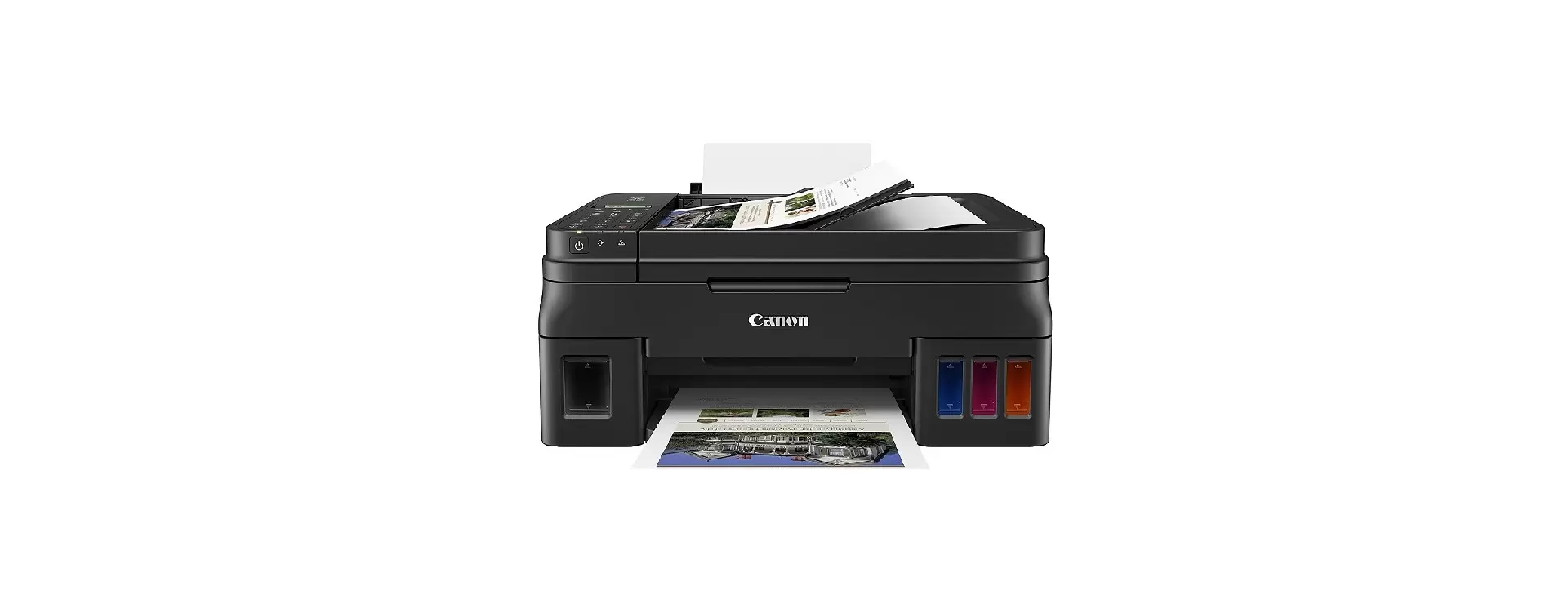
بررسی پرینتر canon G4210
راه اندازی Canon Pixma G4210
چاپگر Canon Pixma g4210 چهار عملکرد مانند چاپ ، اسکن ، کپی و فکس را اجرا می کند.
این چاپگر هم برای استفاده در منزل و هم برای دفتر مناسب است.
پس از خرید چاپگر از سازنده ، باید آن را تنظیم کنید. برای پیکربندی چاپگر خود ، در مباحث آینده دستورالعمل های سریع و آسان را دنبال کنید.
راه اندازی Canon Pixma g4210
جعبه را باز کنید.
بررسی کنید که آیا اجزای چاپگر در آن موجود است.
چاپگر را از جعبه خارج کنید و آن را روی یک سطح صاف نگه دارید.
پوشش پلاستیکی را از چاپگر بردارید. نوارهای نارنجی رنگ چاپگر را جدا کنید.
درب دسترسی بالایی را بالا ببرید. مواد بسته بندی نارنجی رنگ را از چاپگر خارج کنید.
جلد دسترسی هد چاپ را باز کنید. هد چاپی موجود در بسته چاپگر را باز کنید.
هد چاپ را در شکاف های آنها قرار دهید. بطری های جوهر موجود در جعبه چاپگر Canon Pixma g4210 Setup را باز کنید.
درب دسترسی مخزن جوهر را باز کنید.
بطری را کج کرده و جوهر را درون مخزن آن بریزید.
اطمینان حاصل کنید که مخازن با رنگ جوهر مربوطه پر شده اند.
پس از پر کردن مخازن جوهر ، درهای دسترسی را ببندید.
کابل برق محصور در بسته چاپگر را بگیرید.
کابل را مستقیماً به پورتهای مربوط به چاپگر و یک پریز برق متصل کنید.
با فشار دادن دکمه روشن یا خاموش ، چاپگر را روشن کنید.
تنظیمات را روی صفحه کنترل قرار دهید.
نسخه اخیر نرم افزار چاپگر را در رایانه خود بارگیری و راه اندازی کنید و اولین بار تنظیم چاپگر Canon Pixma G4210 را انجام دهید.
تنظیمات وای فایCanon G4210
اگر چاپگر Canon Pixma g4210 Setup روشن است ، بررسی کنید.
روی دکمه Setup در صفحه کنترل چاپگر ضربه بزنید.
تنظیمات دستگاه را انتخاب کرده و تأیید را فشار دهید.
روی تنظیمات LAN -> Wireless Direct -> Switch WL Direct -> ON کلیک کنید.
روی انجام شد -> تأیید ضربه بزنید. به رمز عبوری که در صفحه نمایش ظاهر می شود توجه کنید.
گزینه Wi-Fi را در رایانه خود روشن کنید. نام چاپگر خود را که کلمه Direct دارد انتخاب کنید.
پسوردی را که هنگام درخواست سیستم یادداشت کرده اید تایپ کنید و تنظیمات Wireless Direct را انجام دهید.
راه اندازی Canon G4210 Airprint
روی نماد Apple موجود در گوشه بالا سمت چپ صفحه رایانه ضربه بزنید.
به System Preferences بروید و Printers & Scanners را انتخاب کنید.
برای نشان دادن لیست چاپگر ، روی علامت Plus (+) ضربه بزنید.
نام چاپگر خود را انتخاب کنید. AirPrint یا AirPrint امن را از استفاده انتخاب کنید.
روی دکمه Add ضربه بزنید. بنابراین تنظیمات AirPrint با موفقیت اجرا می شود.
اکنون می توانید چاپ سند خود را با استفاده از ویژگی AirPrint آغاز کنید.
شارژ کارتریج Canon Pixma G4210
بررسی کنید آیا چاپگر Canon Pixma g4210 Setup روشن است.
درب اسکنر را در بالا بردارید. درب مخزن جوهر را که می خواهید دوباره پر کنید باز کنید.
توجه: درب سمت چپ مخزن جوهر را باز کنید تا مخزن جوهر سیاه پر شود و در سمت راست مخزن جوهر رنگی را پر کنید. یک بطری جوهر جدید را باز کنید.
بطری را به حالت ایستاده نگه دارید. درب بطری را بردارید.
نازل بطری را با استفاده از راهنماهای موجود در چاپگر مرتب کنید.
نازل را در ورودی مربوطه قرار دهید. بطری جوهر را به حالت ایستاده نگه دارید و آن را فشار دهید.
مخزن جوهر را دوباره جمع کنید. درب اسکنر را ببندید.
بنابراین مخزن جوهر چاپگر Canon Pixma G4210 با موفقیت دوباره پر می شود.
نحوه اسکن Canon G4210
سند اصلی یا تصویری را که باید اسکن کنید روی شیشه اسکنر چاپگر Canon Pixma G4210 نگه دارید.
اطمینان حاصل کنید که چاپگر و رایانه Canon Pixma g4210 Setup به شبکه مربوطه یک روتر یا نقطه دسترسی متصل هستند.
روی دکمه Start یا Windows در صفحه نمایش رایانه ضربه بزنید.
روی همه برنامه ها -> برنامه های کمکی Canon -> ابزار کمکی IJ کلیک کنید.
به تنظیمات بروید و تنظیمات مانند وضوح ، اندازه کاغذ و موارد دیگر را تنظیم کنید.
پس از تنظیم پیکربندی ها ، روی تأیید ضربه بزنید.
بنابراین چاپگر Canon Pixma G4210 مراحل اسکن را آغاز می کند.
ارسال نظر
برای ارسال نظر وارد شوید